Générer une arborescence à partir d’un lien GitHub, sans cloner le dépôt
Où cette bibliothèque lit-elle les fichiers et où les transforme-t-elle en arborescence texte ? Pour répondre, inutile de montrer tout le dépôt. Ouvrez le dossier des sources sur GitHub et collez son adresse dans dir-tree. Vous pourrez en tirer un extrait Markdown annoté sans rien cloner.
Choisir le point de départ
Essayez avec le dépôt public devmc12/dir-tree : aucun token n’est nécessaire. Sur mobile, maintenez le doigt sur un lien pour en copier l’adresse.
| Lien GitHub | Contenu importé |
|---|---|
| Racine du dépôt | Tout le projet sur la branche par défaut, dont docs/, playground/ et src/. |
| Dossier src/ | Uniquement src/ sur main, avec notamment adapters/, ascii/ et parser/. |
Pour votre propre projet, sélectionnez la branche sur GitHub et ouvrez le dossier avant de copier l’adresse. Un lien contenant /blob/ mène à un fichier, pas à un dossier.
Et sur GitLab ? Utilisez le même onglet Repo :
- Projet entier : copiez l’adresse du projet, par exemple
https://gitlab.com/group/project. S’il appartient à un sous-groupe, conservez le chemin complet. - Dossier : GitLab utilise
/-/tree/là où GitHub utilise/tree/. Ainsi,https://gitlab.com/group/subgroup/project/-/tree/main/srcdésigne le dossiersrcde la branchemain. Les liens vers des fichiers (/-/blob/) ne sont pas importables.
L’import fonctionne avec GitLab.com, pas avec les instances GitLab auto-hébergées.
Importer le dossier et vérifier la branche
- Ouvrez le générateur. Dans le panneau de configuration, choisissez Importer → Repo / ZIP distant → Repo.
- Collez le lien Dossier src/ dans URL du Repo. Vérifiez que Ref indique
mainet Sous-chemin,src. Pour cet exemple, inutile de charger la liste des branches. - Laissez Token (facultatif) vide et cliquez sur Importer le dépôt. Dans le panneau Arbre,
srcdoit être la racine et conteniradapters. Sidocsetplaygroundfigurent à côté desrc, vous avez importé la racine du dépôt.
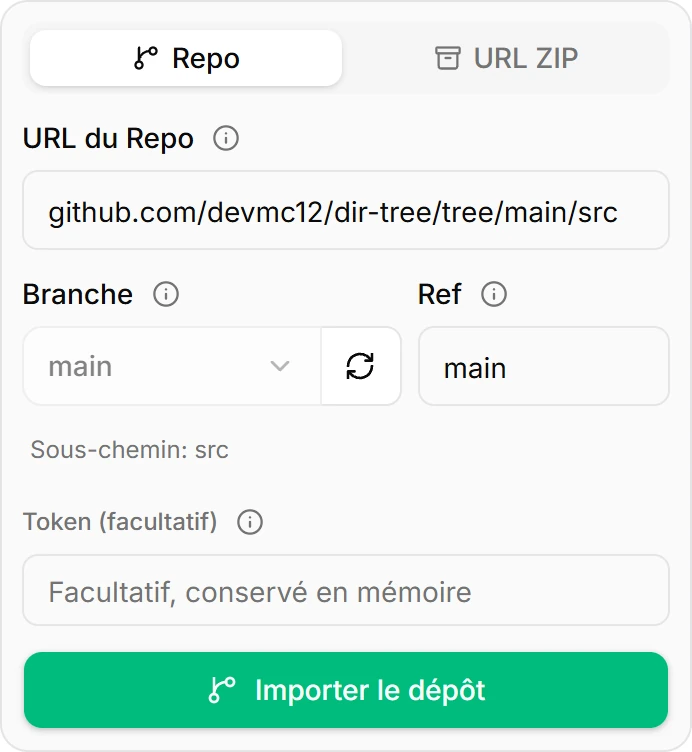
Besoin d’une autre version ? La branche par défaut ne s’appelle pas toujours main. Utilisez Charger les branches pour la choisir, ou saisissez un tag ou un SHA de commit dans Ref. Pour documenter une version précise, préférez le SHA : contrairement à une branche, il désigne toujours le même commit.
Préparer l’extrait pour le README
Pour expliquer le trajet des données, gardez les trois dossiers utiles et le point d’entrée public. Masquez les autres éléments, puis choisissez Ajouter une annotation dans le menu de chaque élément à commenter. Ces notes sont les vôtres ; elles ne sont pas récupérées sur GitHub.
Dans le panneau Texte, ouvrez le menu de téléchargement et choisissez Télécharger en Markdown. Vous pouvez aussi copier cet exemple dans votre README, délimiteurs compris :
```text
src/
├── adapters/   # Lire une arborescence depuis un dossier, un dépôt ou un ZIP
├── ascii/      # Afficher l’arborescence sous forme de texte
├── parser/     # Convertir une arborescence texte en nœuds
└── index.ts    # Exports publics de la bibliothèque
```
Masquer un élément ne le supprime pas du dépôt. L’export ne modifie pas non plus votre README sur GitHub. Pour régler la profondeur ou aligner des notes plus longues, consultez Comment créer une arborescence pour un README.
Si le résultat ne correspond pas à GitHub
- Mauvaise branche ou mauvais dossier : comparez Ref et Sous-chemin avec le dossier ouvert sur GitHub. Si le nom de la branche contient un
/, chargez la liste des branches pour le distinguer du chemin du dossier. - Dépôt privé ou limite de requêtes atteinte : votre session GitHub ne connecte pas l’outil. Utilisez un token autorisé à lire le dépôt, ou réessayez l’import public une fois la limite réinitialisée. Le token reste en mémoire : ne le mettez ni dans l’URL ni dans le README.
- Dépôt trop volumineux : importez l’URL du dossier qui intéresse vos lecteurs. Réduire la profondeur d’affichage raccourcit le résultat, sans garantir que GitHub puisse renvoyer l’arborescence complète.