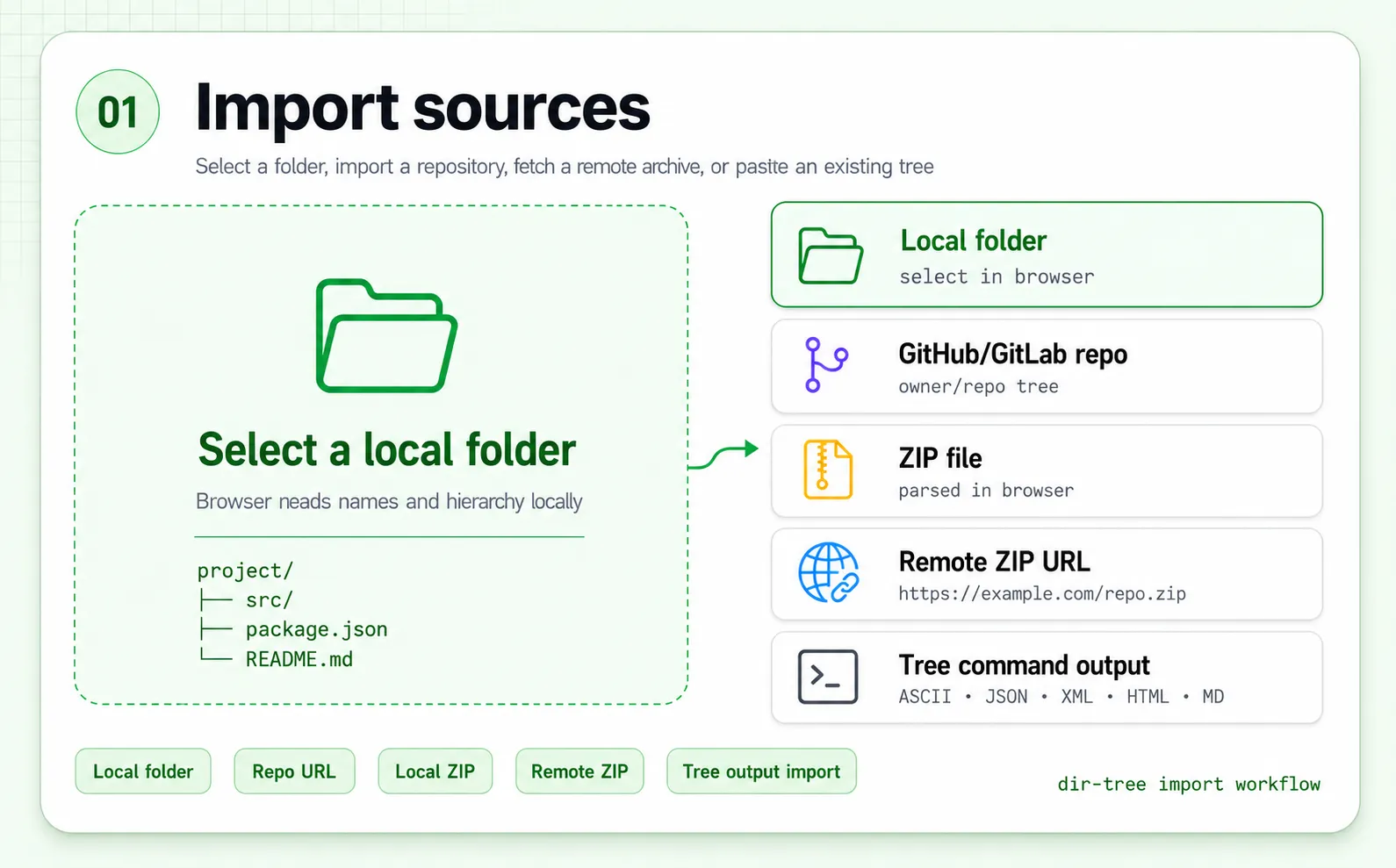
Importez votre projet
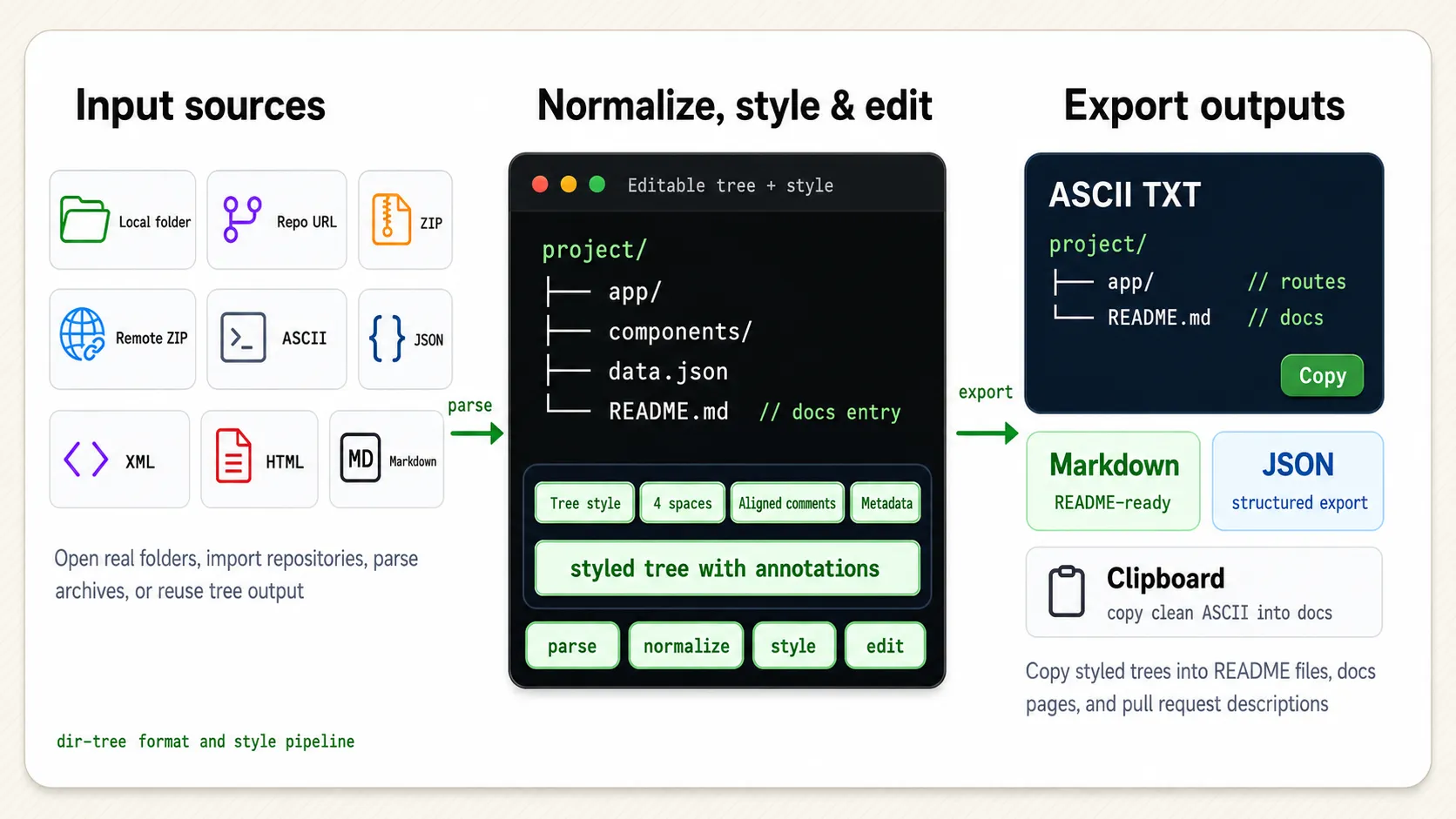
Choisissez un dossier local, un dépôt GitHub/GitLab, un ZIP ou une arborescence textuelle. Vous pouvez aussi commencer avec l’exemple.
DossierURL de RepoZIPZIP distantASCII · JSON · XML · HTML · MD
Importez un dossier, un dépôt GitHub/GitLab ou un ZIP. Masquez les fichiers générés, expliquez les chemins importants avec des annotations et copiez le résultat dans votre README.
Sans inscription ni installation. Les dossiers locaux sont traités dans votre navigateur.
Éditeur d’arborescence en ligne
Essayez l’exemple ou importez votre projet. Masquez un dossier inutile, annotez un point d’entrée et vérifiez le résultat avant de le copier ou de le télécharger.
Chargement de l’éditeur
L’éditeur fonctionne dans votre navigateur : essayez le parcours complet sans créer de compte.
Pourquoi dir-tree
Une liste complète de fichiers peut noyer les points d’entrée dont vos lecteurs ont besoin. Masquez les dépendances, les fichiers de build et les caches. Expliquez les dossiers importants sans modifier les fichiers sur le disque.
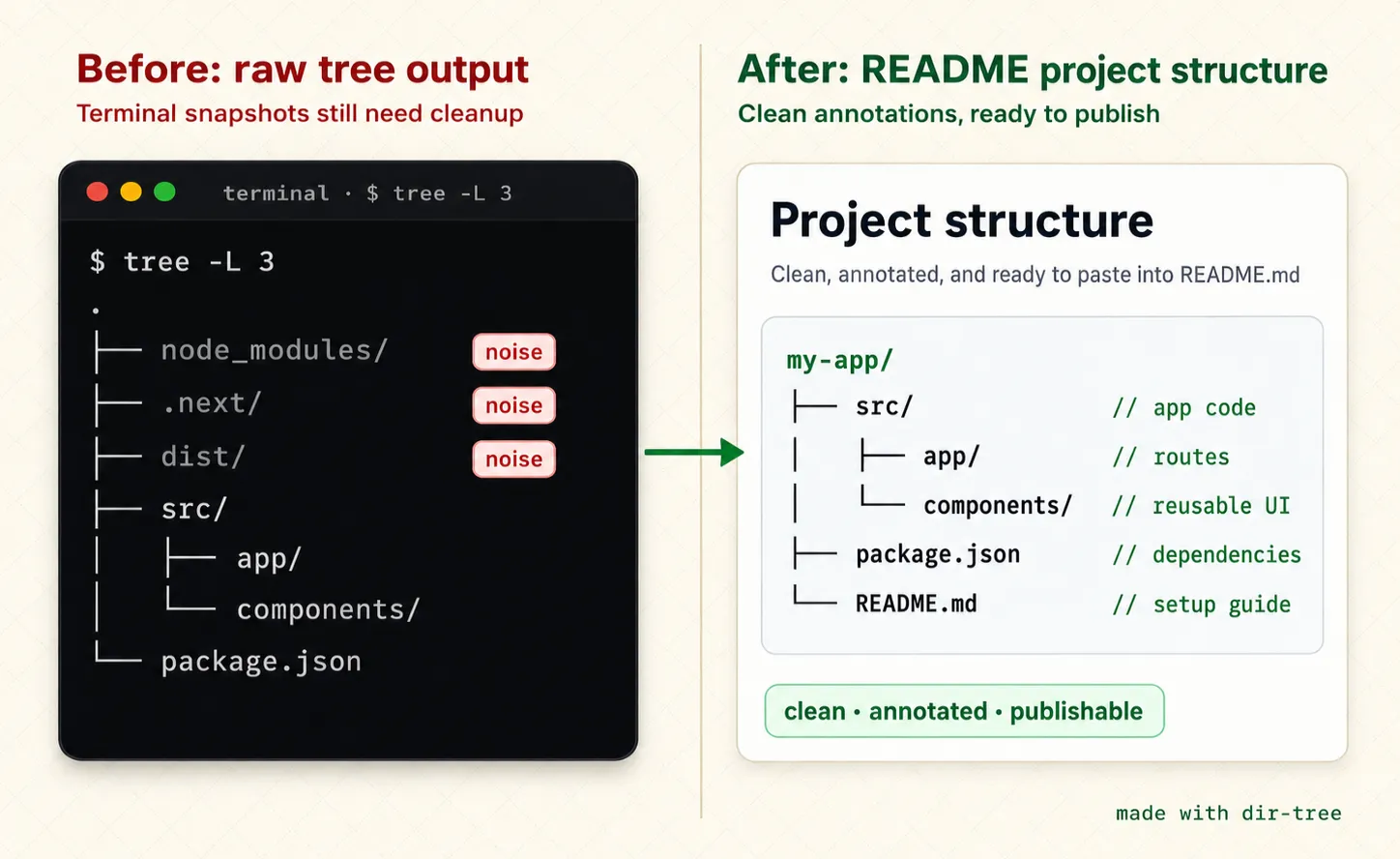
Importez un dossier, un dépôt, un ZIP ou une arborescence existante au lieu de ressaisir la hiérarchie à la main.
Dossier · URL de Repo · ZIP · ZIP distant · Arborescence
Avant
Brouillon du README
- sortie copiée du terminal
- ancienne liste de dossiers
- notes de retouche manuelle
Après
my-app/
├── app/              // routes
├── components/       // composants UI
└── package.json      // dépendances
Utilisez la limite de profondeur, les règles d’exclusion et le masquage des nœuds pour retirer les fichiers générés et mettre en valeur la structure à expliquer.
Profondeur · .gitignore · Exclusions · Masquage
Avant
$ tree -L 3
.
├── node_modules/
├── .next/
├── dist/
├── src/
└── package.json
Après
my-app/
├── src/              // code de l’application
└── package.json      // dépendances
Annotez les fichiers et dossiers, puis choisissez une disposition compacte après le chemin ou des colonnes alignées. Rédigez vos notes ou vérifiez les suggestions IA facultatives.
Notes manuelles · IA facultative · Disposition
Avant
├── auth.ts // authentification ?
├── api.ts        // client
└── format.ts // utilitaire
Après
├── auth.ts           // connexion
├── api.ts            // client API
└── format.ts         // formatage du texte
Copiez le résultat ou téléchargez-le en Markdown, TXT ou JSON pour votre README, votre documentation ou une Pull Request.
Style · Markdown · TXT · JSON
Avant
Coller la sortie brute
corriger les espaces
ajouter un bloc de code
recommencer la fois suivante
Après
Prêt à publier
Copier dans le presse-papiers
Télécharger en Markdown
Télécharger en TXT
Exporter en JSON
Les étapes
Importez votre projet dans un même éditeur, choisissez ce que les lecteurs doivent voir et préparez une arborescence annotée pour votre documentation.
Choisissez un dossier local, un dépôt GitHub/GitLab, un ZIP ou une arborescence textuelle. Vous pouvez aussi commencer avec l’exemple.
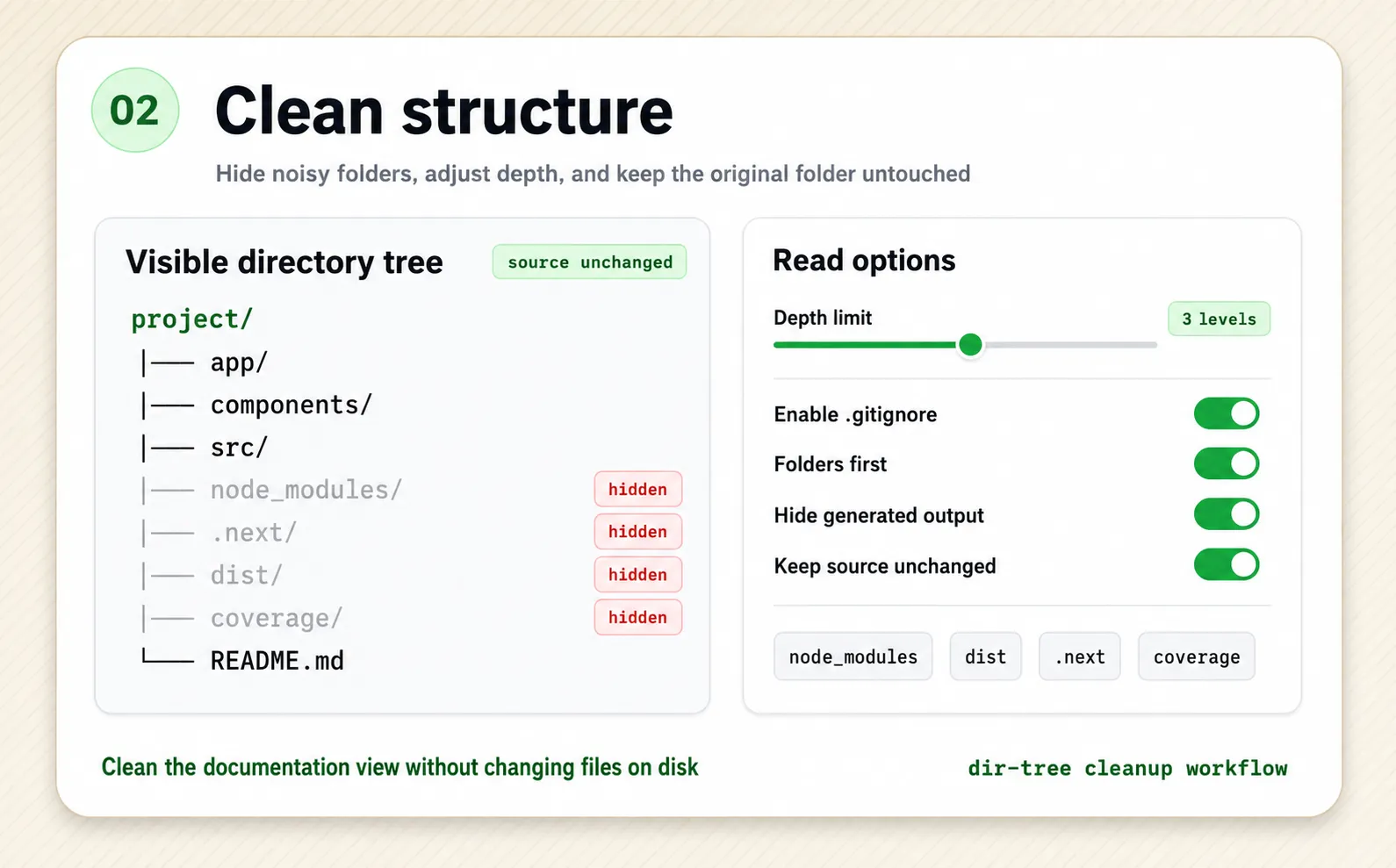
Limitez la profondeur, appliquez les règles d’exclusion et masquez les nœuds inutiles. Les fichiers d’origine restent inchangés.
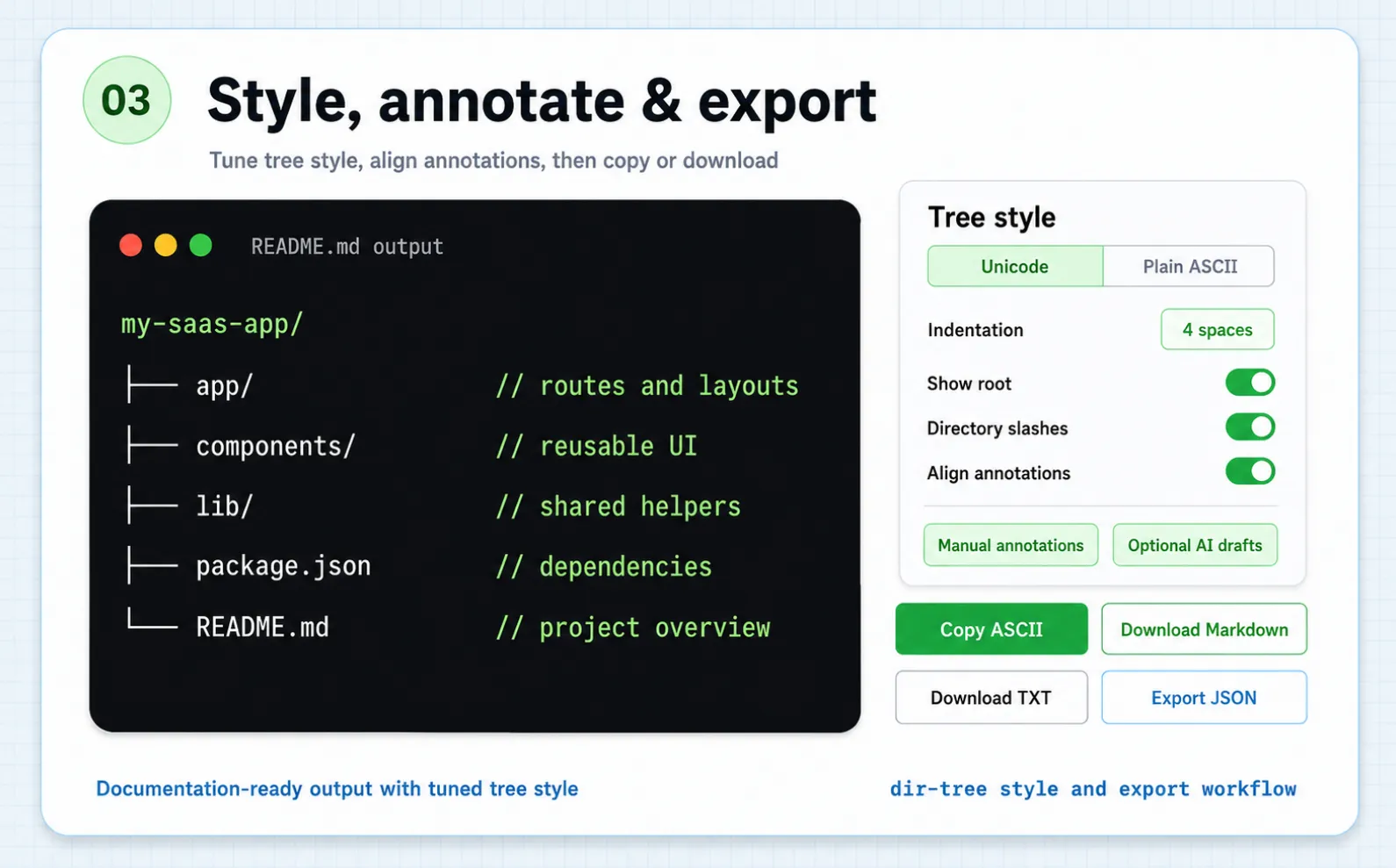
Expliquez les chemins importants, choisissez la disposition des annotations, puis copiez ou téléchargez l’arborescence préparée.
Cas d’usage
Montrez le bon niveau de détail, que le lecteur découvre le dépôt ou examine une modification de sa structure.
Mainteneurs open source et auteurs de modèles
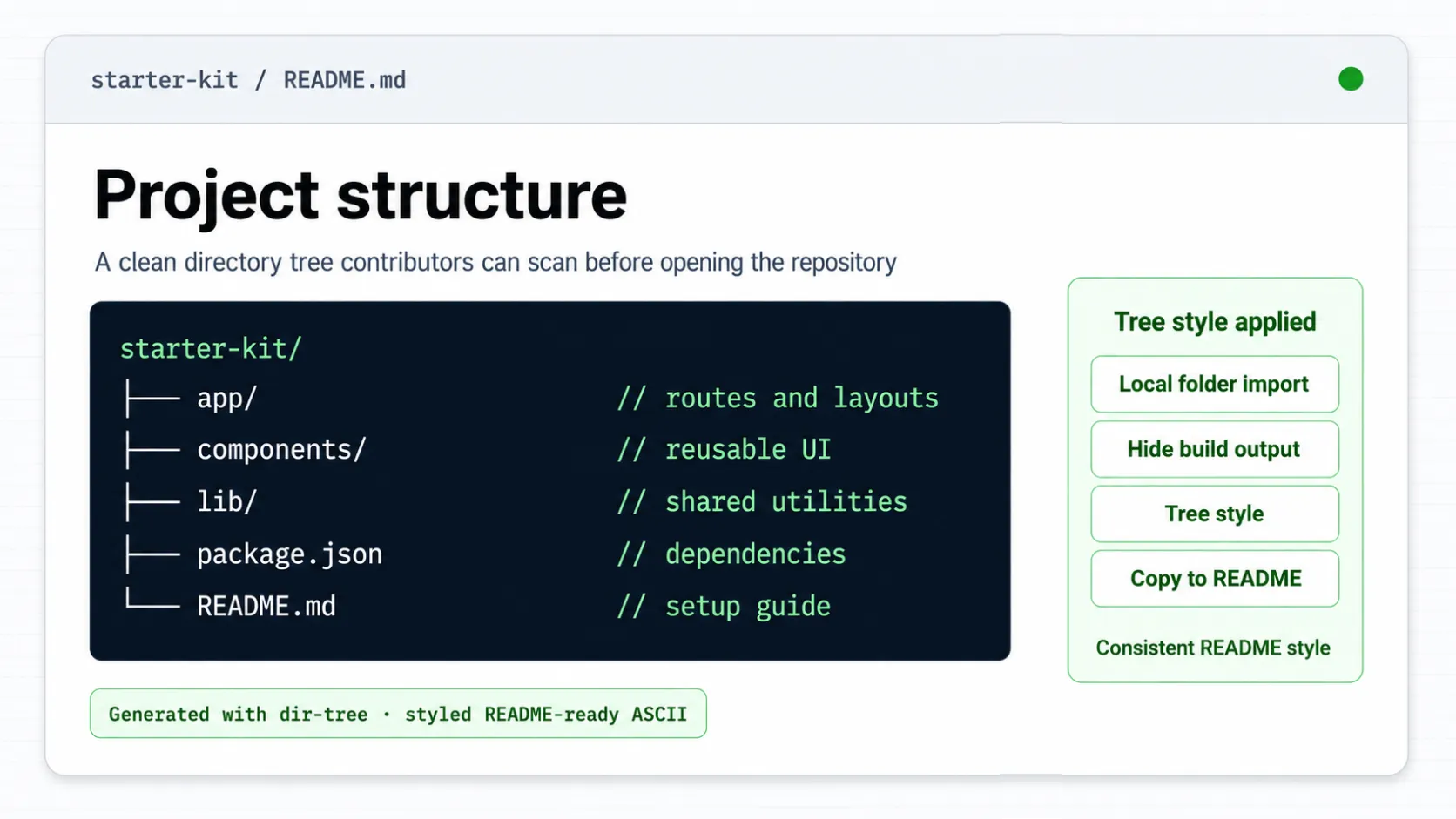
Mettez en avant les points d’entrée, la configuration et les dossiers importants, sans les noyer dans les fichiers générés.
starter-kit/
├── app/                  // routes et layouts
├── components/           // composants UI
├── lib/                  // utilitaires partagés
└── README.md             // installation
Rédacteurs techniques et developer advocates
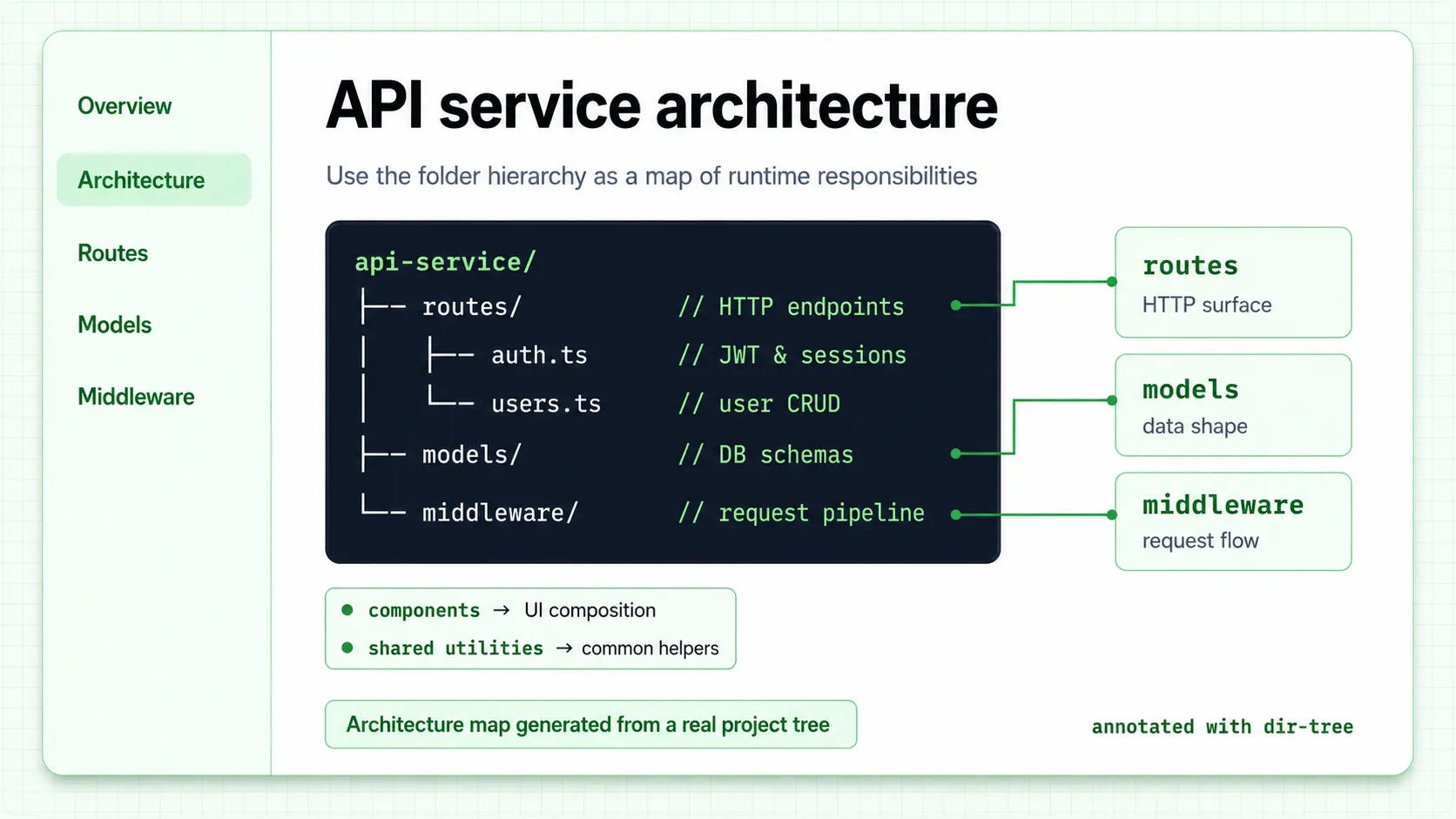
Expliquez le rôle des routes, modèles, composants et utilitaires à côté de leurs chemins.
api-service/
|-- routes/               // endpoints HTTP
|   |-- auth.ts           // JWT et sessions
|   `-- users.ts          // CRUD utilisateurs
|-- models/               // schémas de données
`-- middleware/           // traitement des requêtes
Ingénieurs chargés de la revue d’un refactoring
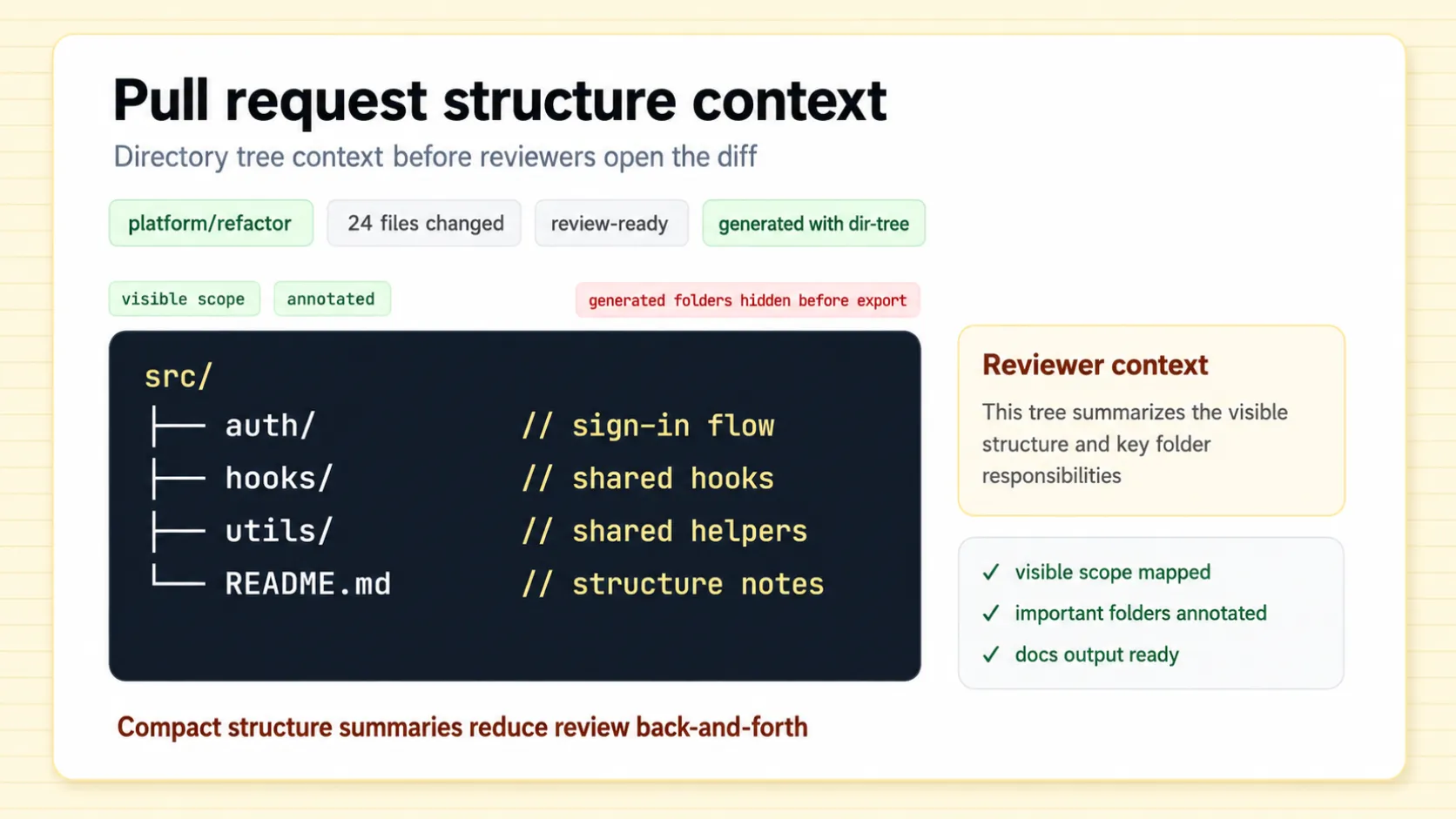
Aidez les reviewers à repérer la structure concernée par un refactoring grâce à une arborescence concise.
src/
├── auth/                 // connexion
├── hooks/                // hooks partagés
├── utils/                // utilitaires partagés
└── README.md             // notes de structure
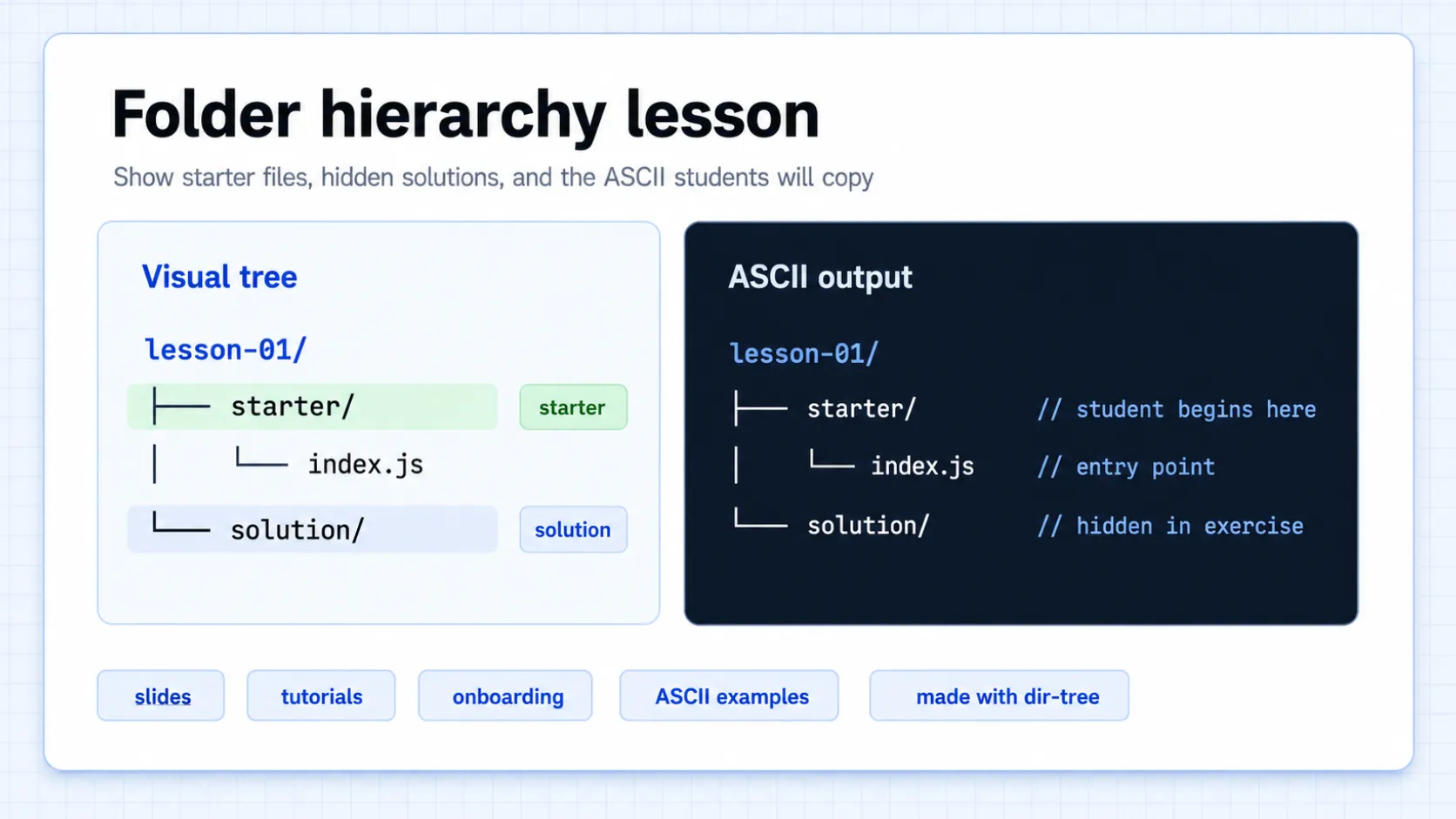
Enseignants en informatique et créateurs de cours
Aidez les nouveaux contributeurs et les étudiants à trouver les premiers fichiers à explorer.
lesson-01/
|-- starter/              // point de départ
|   `-- index.js          // point d’entrée
`-- solution/             // référence enseignant
Guides et exemples
Suivez des guides pratiques pour sélectionner la structure utile, ajouter des annotations et préparer une arborescence pour votre README.
Comparaison
La commande tree convient aux aperçus rapides et aux scripts. dir-tree réunit l’import de dossiers, de dépôts et de ZIP, l’édition visuelle, la mise en page des annotations, l’IA facultative et l’export pour la documentation.
| Fonctionnalité | Terminal `tree` | tree.nathanfriend.com | dir-tree |
|---|---|---|---|
| Lit les dossiers locaux | Oui | Non | Oui |
| Dans le navigateur, sans installation | Non | Oui | Oui |
| Prend en charge les ZIP locaux et distants | Non | Non | Oui |
| Importe les URL de dépôts GitHub/GitLab | Non | Non | Oui |
| Importe les arborescences ASCII / JSON / XML existantes | Export uniquement | Limité | Oui |
| Édition visuelle et masquage des nœuds | Non | Édition uniquement | Oui |
| Personnalisation du rendu | Options de commande et retouches manuelles | Options visuelles de base | Connecteurs, indentation, chemin racine, métadonnées et modèles d’annotation |
| Alignement des annotations en colonnes | Non | Non | Oui |
| Annotations manuelles et IA facultative | Non | Non | Oui |
| Export Markdown / TXT / JSON pour la documentation | Sortie brute | ASCII généré | Mise en forme et annotations |
Confidentialité
Traitez vos dossiers locaux et ZIP dans le navigateur. Utilisez les imports distants et l’IA facultative selon vos besoins.
Lisez, modifiez et exportez la structure de votre projet local dans le navigateur.
L’import d’un dépôt ou d’un ZIP distant contacte le service que vous choisissez.
Le contexte sélectionné est envoyé lorsque vous demandez des suggestions. Vérifiez-les avant de les appliquer.
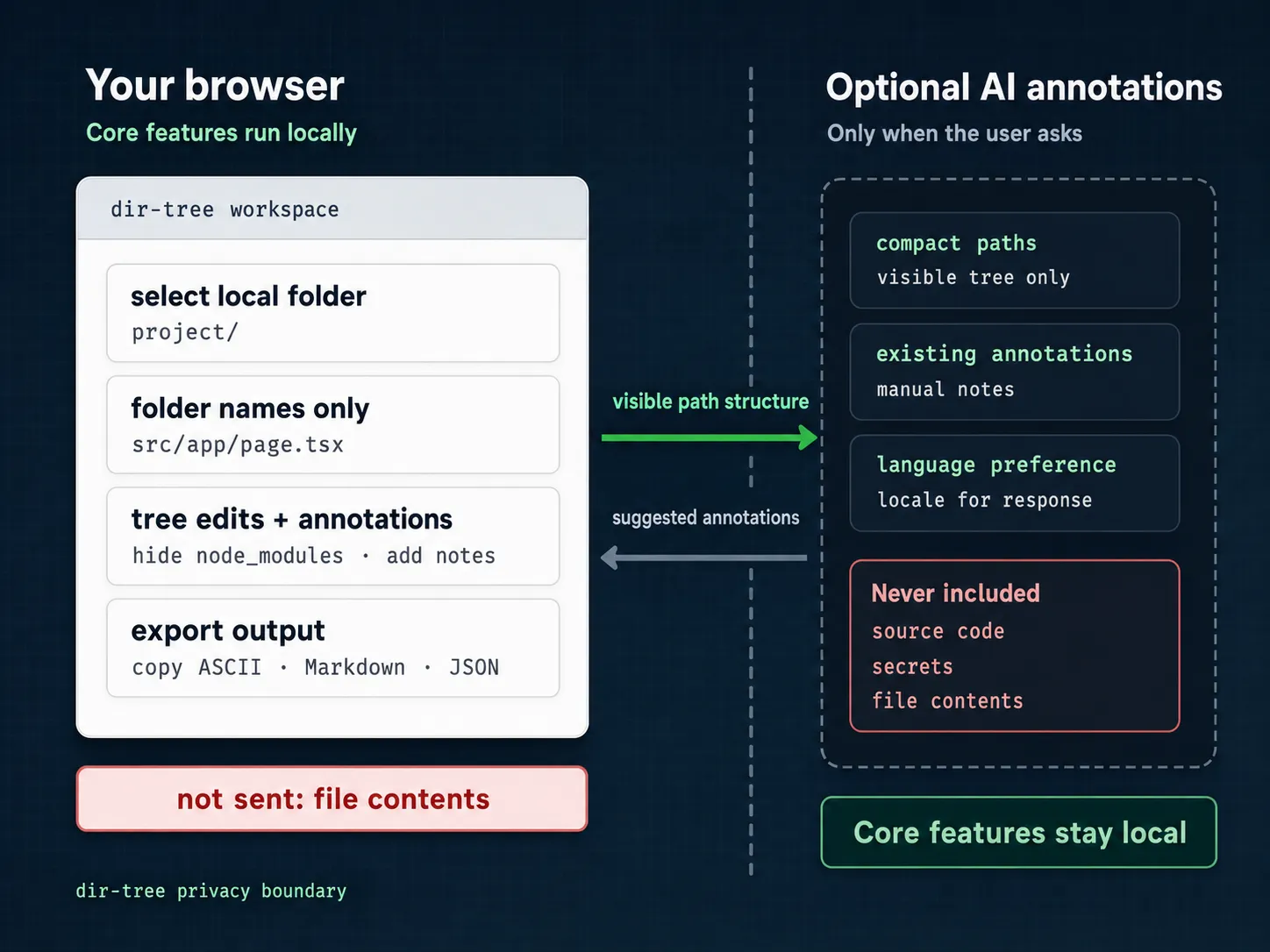
Échanges avec l’IA facultative
L’IA utilise le contexte fourni sans lire automatiquement les fichiers source du projet.
FAQ
Importez un dossier local, un dépôt GitHub ou GitLab, un ZIP ou une arborescence existante. Masquez les dossiers générés, ajoutez des annotations et choisissez des connecteurs Unicode ou ASCII. Copiez ensuite le résultat ou exportez-le en Markdown. Les fichiers d’origine ne sont pas modifiés.
Sélectionnez un dossier ou déposez-le dans dir-tree. Le navigateur lit localement les noms et la hiérarchie des fichiers et dossiers. Vous pouvez ensuite filtrer, modifier, annoter et exporter la structure sans envoyer le contenu des fichiers.
dir-tree importe les dossiers locaux, les URL de dépôts GitHub/GitLab, les ZIP locaux ou distants, la sortie de la commande `tree`, le JSON, le XML, le HTML et les listes Markdown. Chaque source devient une arborescence modifiable.
La génération d’une arborescence n’envoie pas le contenu des fichiers du projet. Les dossiers locaux, ZIP, règles d’exclusion et textes importés sont traités dans votre navigateur. Les imports distants contactent GitHub, GitLab ou l’hébergeur du ZIP. Les annotations IA facultatives transmettent les chemins sélectionnés, les types de nœuds, les annotations existantes, les réglages et votre prompt, pas les fichiers source du projet.
La commande tree est utile pour les aperçus, les filtres et les scripts. dir-tree ajoute un éditeur dans le navigateur pour importer différentes sources, modifier la structure affichée, rédiger et aligner les annotations, puis exporter un résultat adapté à la documentation.
Oui. Annotez les fichiers et les dossiers, puis placez les annotations après le chemin ou dans des colonnes alignées. Trois stratégies sont disponibles : Adaptatif, Colonne globale et Par dossier parent. L’export conserve les espaces ; utilisez un bloc de code à police monospace dans votre README. Les textes multilingues et les emoji peuvent toutefois sembler décalés si la police de destination utilise des largeurs de caractères différentes.
Unicode utilise des connecteurs comme `├──` et `└──`, qui rendent la hiérarchie plus lisible. L’ASCII simple utilise des connecteurs tels que `|--` et `+--`, compatibles avec les anciens terminaux et les environnements textuels limités. Les deux styles permettent d’annoter, de copier et d’exporter.
Oui. Les suggestions facultatives utilisent les chemins sélectionnés, les annotations existantes, les réglages et votre prompt, sans lire les fichiers source du projet. Vérifiez-les avant de les appliquer : un nom de fichier ne suffit pas toujours à en comprendre le rôle. Une demande peut inclure jusqu’à 500 nœuds, fichiers et dossiers compris. Chaque IP dispose actuellement de 10 demandes gratuites par jour, avec remise à zéro à 00:00 UTC.
Oui. Limitez la profondeur, utilisez `.gitignore` et les règles d’exclusion, masquez les dossiers générés, repliez des dossiers et exportez uniquement la structure utile à votre documentation ou à votre revue.
Prêt à créer votre première arborescence ?
Un éditeur gratuit dans votre navigateur, sans inscription ni installation.
Essayer dir-tree