Comment créer une arborescence pour un README
Une arborescence permet de repérer les routes, composants, fichiers de configuration et documents avant même d’ouvrir le dépôt.
L’objectif n’est pas de lister chaque fichier. Une bonne arborescence présente une carte du projet : elle masque les fichiers générés, garde un niveau de détail utile et explique les éléments importants.
La méthode en bref
- Ouvrez le générateur d’arborescences et importez un dossier, un dépôt, un ZIP ou une arborescence existante.
- Masquez les dépendances et les fichiers de build pour mettre en valeur le code source.
- Gardez une profondeur lisible et annotez les chemins qu’un nouveau contributeur doit comprendre.
- Choisissez les connecteurs et la disposition des annotations dans l’onglet Style.
- Téléchargez le résultat en Markdown, ou copiez-le dans un bloc de code de votre README.
L’import de la structure ne renomme, ne déplace et ne modifie aucun fichier d’origine.
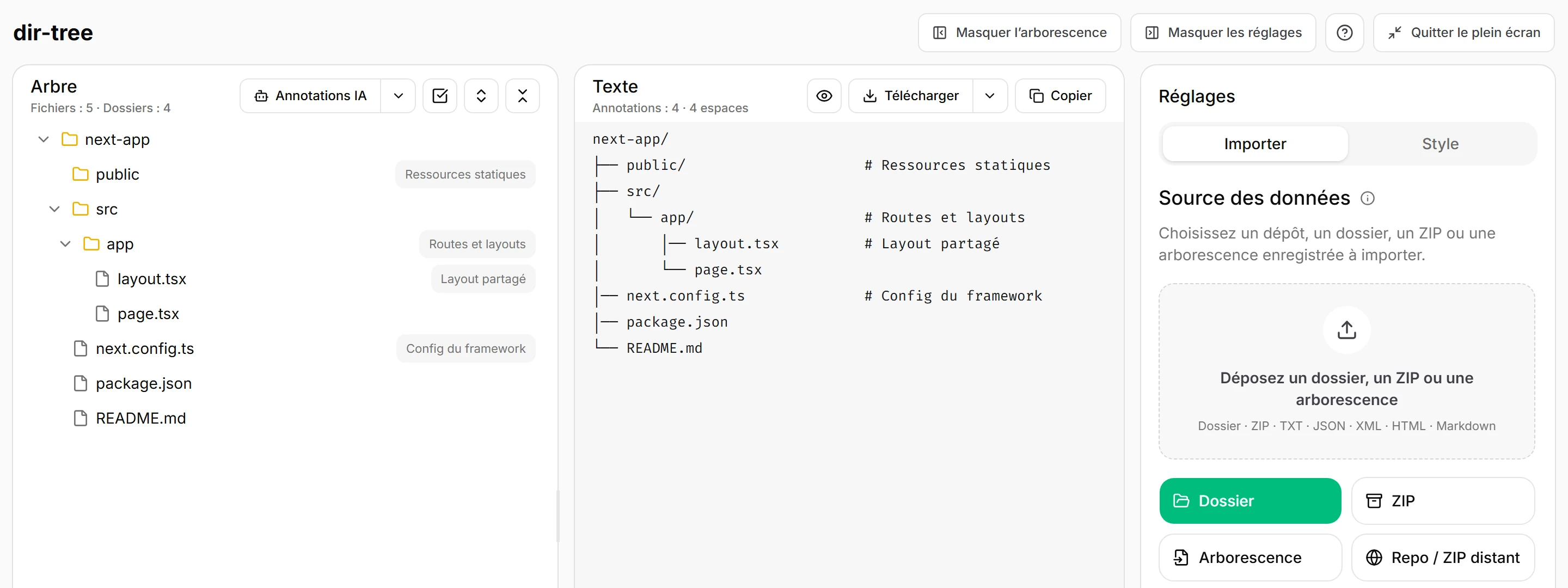
Les captures montrent un petit exemple préparé dans le véritable éditeur. Vous trouverez l’arborescence complète à copier plus bas ; aucun projet Next.js n’est nécessaire pour suivre les étapes.
Partez de votre projet
Dans l’onglet Importer, choisissez la source dont vous disposez :
| Source | Marche à suivre |
|---|---|
| Dossier local | Choisissez Dossier, ou déposez le dossier dans la zone d’import |
| Dépôt GitHub ou GitLab | Choisissez Repo / ZIP distant, puis saisissez l’URL du Repo |
| ZIP local | Choisissez ZIP, ou déposez l’archive dans la zone d’import |
| ZIP distant | Choisissez Repo / ZIP distant, puis l’onglet URL ZIP, et saisissez l’adresse de l’archive |
| Arborescence enregistrée | Choisissez Arborescence pour importer un fichier texte ou un format structuré pris en charge |
Si vous avez déjà une sortie de la commande tree, collez-la dans le panneau Texte en mode édition, puis choisissez Appliquer toute l’arborescence (Ctrl+Shift+Enter sous Windows et Linux). Cette action remplace la structure affichée. Appliquer les annotations seules sert à mettre à jour les notes d’une arborescence existante, pas à importer une autre hiérarchie.
dir-tree transforme ces différentes sources en une même structure modifiable. Vérifiez le résultat avant de décider ce qui doit apparaître dans le README.
Masquez les fichiers générés avant la mise en forme
Un README doit aider à comprendre le projet, pas reproduire tout le disque. Avant de régler le rendu, masquez les dépendances, les fichiers de build, les caches, les rapports de couverture et les autres dossiers générés.
Pour un projet JavaScript, vous pouvez commencer par ces Règles d’exclusion, à raison d’un glob par ligne :
node_modules
.next
dist
build
coverage
.cache
Si la source propose des options de lecture, laissez Activer .gitignore activé lorsque les règles du projet correspondent à la présentation souhaitée. Après avoir modifié ces options, cliquez sur Actualiser avec ces options pour relire la source. Pour retirer seulement un élément de la présentation, utilisez Masquer le nœud dans ses actions. Le fichier d’origine n’est pas supprimé.
Les exclusions dépendent du projet. Un dossier généré qui n’aide pas à comprendre le code source n’a généralement pas besoin de figurer dans le résultat.
Choisissez une profondeur utile
Commencez par deux à quatre niveaux, puis adaptez la profondeur au projet et à la place disponible dans le README. Montrez d’abord les chemins utiles à une personne qui découvre le dépôt, sans développer tous les détails d’implémentation.
L’option Profondeur de lecture limite le nombre de niveaux importés. Vous pouvez aussi replier des dossiers pour parcourir plus facilement la vue visuelle ; vérifiez toujours le panneau Texte avant l’export. Pour un monorepo, plusieurs petits exemples centrés sur des packages sont souvent plus faciles à expliquer qu’un seul schéma très large.
Une présentation ciblée est plus simple à maintenir et risque moins de devenir obsolète après un refactoring. Si le lecteur a besoin de détails supplémentaires, ajoutez un lien vers un document d’architecture plutôt que d’insérer tout le dépôt dans le README.
Annotez les choix importants, pas chaque ligne
Ajoutez des annotations aux fichiers et dossiers qui éclairent l’architecture. Les routes, composants partagés, configurations, accès aux données et points d’entrée méritent souvent une explication.
Quand le nom d’un fichier est déjà explicite, une note supplémentaire n’apporte pas forcément grand-chose. Quelques explications utiles rendent la structure plus facile à parcourir qu’un commentaire sur chaque ligne.
Dans les actions d’un fichier ou dossier, choisissez Ajouter une annotation, ou modifiez une note existante. Répondez aux questions du lecteur : « Routes et layouts » est plus utile que « Dossier de l’application ». Vous pouvez aussi demander des suggestions IA facultatives, mais vérifiez-les avec votre projet avant de les appliquer.
Choisissez la disposition des annotations
Dans Style → Style des annotations, utilisez Après le chemin pour une note compacte à la suite de chaque chemin, ou Alignées pour une lecture verticale en colonnes.
Pour les annotations alignées, choisissez la stratégie adaptée à votre structure :
| Stratégie | Quand l’essayer | Comportement à connaître |
|---|---|---|
| Adaptatif | Les chemins ont des longueurs très différentes | Concilie la disposition en colonnes et la place nécessaire aux chemins longs ; ne garantit pas une colonne unique pour toute l’arborescence |
| Colonne globale | Une petite arborescence doit avoir une colonne de notes commune | Toutes les lignes annotées partagent une colonne ; le plus long chemin annoté peut la décaler vers la droite |
| Par dossier parent | Une grande arborescence contient plusieurs groupes | Les enfants d’un même dossier s’alignent entre eux ; chaque dossier peut donc avoir sa propre colonne |
L’exemple utilise Colonne globale, avec Colonne de départ souhaitée réglée sur 32. Il s’agit d’une préférence, pas d’une limite stricte : les chemins annotés plus longs peuvent demander davantage de place. Inutile d’ajouter une annotation vide à chaque ligne pour participer à l’alignement.
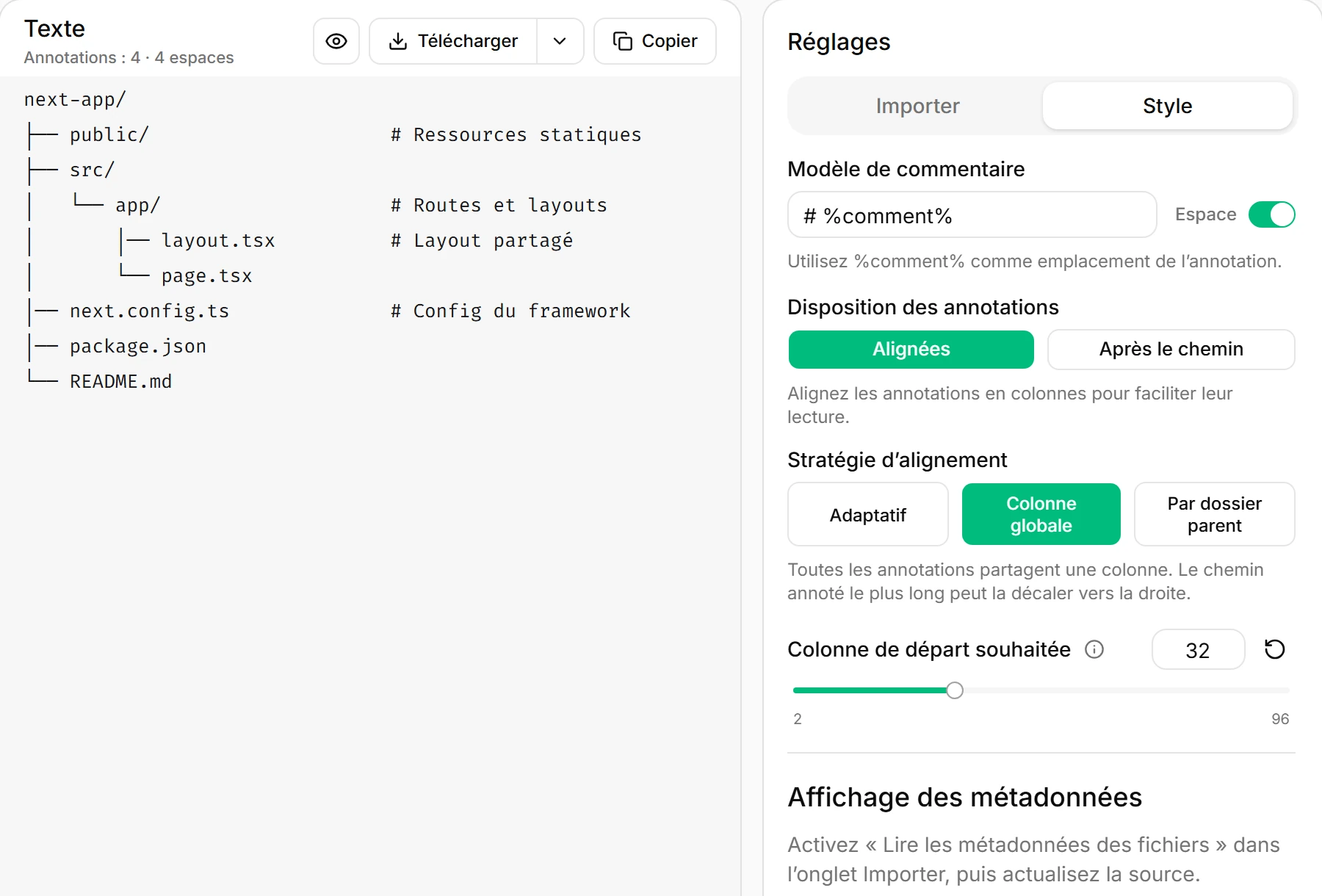
Les réglages d’espacement modifient les marges entre le chemin et sa note. Ils ne garantissent pas un alignement visuel identique avec toutes les polices, les noms multilingues ou les emoji. Choisissez une disposition dans l’aperçu, puis vérifiez aussi le README dans son environnement final.
Choisissez les connecteurs ASCII ou Unicode
Les connecteurs Unicode, tels que ├── et └──, sont généralement plus lisibles dans les README GitHub et les documentations modernes. L’ASCII simple convient aux environnements qui prennent en charge moins de caractères ou aux outils qui n’acceptent que des signes de ponctuation de base.
Les deux styles permettent d’ajouter des annotations, de copier et d’exporter le résultat. Choisissez en fonction de l’environnement dans lequel vos lecteurs consulteront le README.
Exportez une arborescence prête pour votre README
Après le filtrage et l’annotation, ouvrez le menu de téléchargement à côté de l’aperçu textuel et choisissez Markdown. Vous pouvez aussi cliquer sur Copier, puis placer le texte dans un bloc de code text, comme ci-dessous.
Un bloc de code conserve les espaces et les sauts de ligne. Vérifiez néanmoins le README une fois rendu : les polices de substitution, les emoji et les noms multilingues peuvent encore affecter l’alignement visuel.
Un exemple Next.js simplifié
Voici une arborescence ciblée pour une petite application Next.js :
next-app/
├── public/                     # Ressources statiques
├── src/
│   └── app/                    # Routes et layouts
│       │── layout.tsx          # Layout partagé
│       └── page.tsx
│── next.config.ts              # Config du framework
│── package.json
└── README.md
Insérez l’arborescence dans Markdown
La même structure peut être intégrée au README de cette façon :
## Structure du projet

```text
next-app/
├── public/                     # Ressources statiques
├── src/
│   └── app/                    # Routes et layouts
│       │── layout.tsx          # Layout partagé
│       └── page.tsx
│── next.config.ts              # Config du framework
│── package.json
└── README.md
```
Pourquoi les annotations semblent-elles décalées ?
Distinguez d’abord le choix de disposition d’un problème de rendu. Par dossier parent ne place pas toutes les notes dans une seule colonne, et Adaptatif peut utiliser différentes positions selon la longueur des chemins. Choisissez Colonne globale si vous voulez une seule colonne.
Si le même texte paraît toujours différent après le collage :
- Vérifiez qu’il est dans un bloc de code, pas dans un paragraphe ou une liste Markdown.
- Utilisez une police monospace et une indentation en espaces ; la largeur des Tab varie selon les outils.
- Comparez avec une copie sans emoji ni caractères de largeurs différentes pour repérer un éventuel problème de police de substitution.
- Si le rendu reste peu lisible, raccourcissez les notes, choisissez Après le chemin ou divisez une arborescence très large en plusieurs petits exemples.
Modifier l’espacement ne change pas la largeur des caractères de la police. Un aperçu aligné dans un éditeur ne garantit pas le même rendu dans tous les navigateurs et outils Markdown.
Qu’est-ce qui reste local et qu’est-ce qui se connecte à Internet ?
Le traitement des dossiers locaux, l’analyse des ZIP locaux, l’édition, la copie et l’export s’effectuent dans votre navigateur. La génération d’arborescences n’envoie pas le contenu des fichiers du projet. Les imports de dépôts et de ZIP distants contactent la source sélectionnée.
Les annotations IA sont facultatives. Elles utilisent le contexte que vous choisissez de fournir, sans lire automatiquement les fichiers source du projet. Vérifiez les suggestions avant de les appliquer ; consultez la politique de confidentialité pour les détails sur les données.
Vérifications avant de publier le README
Vérifiez que votre arborescence :
- présente d’abord les fichiers et dossiers utiles à un nouveau contributeur
- masque les dépendances, fichiers de build, caches et autres éléments superflus
- garde une profondeur lisible sur un écran de téléphone
- explique les points d’entrée et les grandes limites de l’architecture
- utilise des connecteurs ASCII ou Unicode adaptés à la destination
- figure dans un bloc de code
textpour conserver l’espacement - ne révèle aucun fichier privé, secret ou chemin local sans rapport avec la documentation
Quand le projet évolue, régénérez la structure depuis sa source plutôt que de réparer à la main les espaces d’une ancienne arborescence.