Einen Verzeichnisbaum aus einer GitHub-URL erstellen, ohne das Repo zu klonen
Wo liest diese Bibliothek Dateien ein, und wo macht sie daraus einen Textbaum? Um das zu erklären, brauchst du nicht das ganze Repository. Öffne den Quellordner auf GitHub und füge seine URL in dir-tree ein. So erhältst du einen kurzen, kommentierten Markdown-Ausschnitt, ohne das Repo zu klonen.
Mit dem Link den Startordner festlegen
Probiere die Links zum öffentlichen Repository devmc12/dir-tree aus. Du brauchst dafür keinen Token. Auf dem Smartphone kannst du einen Link gedrückt halten und seine Adresse kopieren.
| GitHub-Link | Was importiert wird |
|---|---|
| Repo-Startseite | Das gesamte Projekt auf dem Standardbranch, unter anderem mit docs/, playground/ und src/. |
| Ordner src/ | Nur src/ auf main, einschließlich adapters/, ascii/ und parser/. |
Für dein eigenes Projekt wählst du auf GitHub den Branch und öffnest den gewünschten Ordner, bevor du die Adresse kopierst. Ein Link mit /blob/ führt zu einer Datei, nicht zu einem Ordner.
Liegt das Projekt auf GitLab? Verwende ebenfalls den Tab Repo:
- Ganzes Projekt: Kopiere die Projekt-URL, etwa
https://gitlab.com/group/project. Gehört das Projekt zu einer Untergruppe, muss auch deren Pfad in der URL stehen. - Einzelner Ordner: Bei GitLab steht
/-/tree/statt/tree/in der URL. So bezeichnethttps://gitlab.com/group/subgroup/project/-/tree/main/srcden Ordnersrcauf dem Branchmain. Dateilinks mit/-/blob/lassen sich nicht importieren.
Der Import unterstützt GitLab.com, aber keine selbst gehosteten GitLab-Instanzen.
Ordner importieren und Ergebnis prüfen
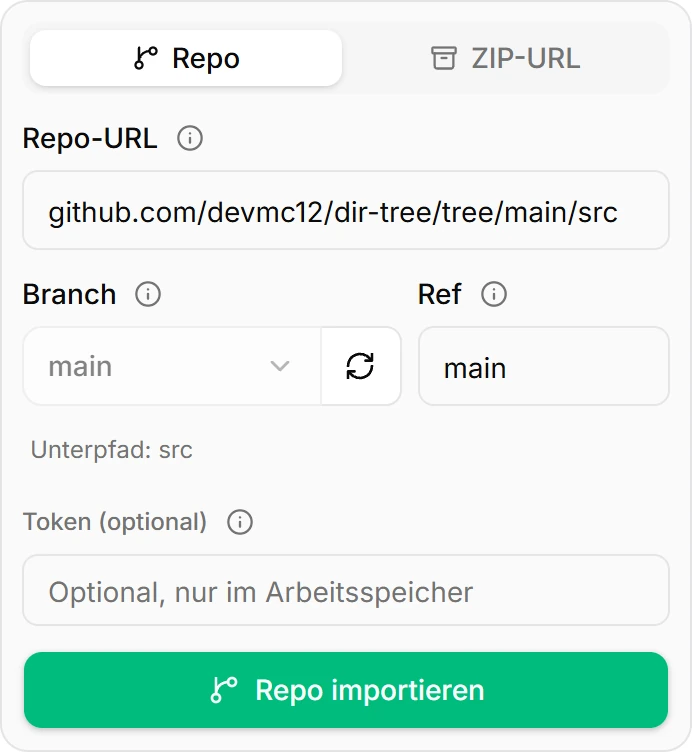
- Öffne den Generator. Wähle im Bedienfeld Import → Repo / ZIP → Repo.
- Füge den Link Ordner src/ in Repo-URL ein. Unter Ref sollte
mainstehen, unter Unterpfad der Wertsrc. Für diesen Link musst du die Branch-Liste nicht laden. - Lass Token (optional) leer und klicke auf Repo importieren. Im Bereich Baum sollte
srcganz oben stehen undadaptersenthalten. Stehendocsundplaygroundnebensrc, hast du das gesamte Repo importiert.
Du brauchst einen anderen Stand? Der Standardbranch heißt nicht immer main. Wähle ihn über Branches laden aus oder trage einen bekannten Tag oder Commit-SHA in Ref ein. Für die Dokumentation eines bestimmten Releases eignet sich der Commit-SHA: Anders als ein Branch verweist er immer auf denselben Stand.
Einen Ausschnitt fürs README erstellen
Um den Weg von der Eingabe bis zur Ausgabe zu zeigen, reichen die drei zuständigen Ordner und der öffentliche Einstiegspunkt. Blende die übrigen Einträge aus. Über Annotation hinzufügen im Menü eines Eintrags kannst du seine Aufgabe erläutern. Diese Hinweise schreibst du selbst; sie stammen nicht aus GitHub.
Öffne im Bereich Text das Downloadmenü und wähle Markdown herunterladen. Alternativ kannst du diesen Block samt Codezaun ins README kopieren:
```text
src/
├── adapters/   # Bäume aus Ordnern, Repos und ZIP-Dateien einlesen
├── ascii/      # Den Baum als Text ausgeben
├── parser/     # Einen Textbaum wieder in Knoten zerlegen
└── index.ts    # Öffentliche Exporte der Bibliothek
```
Ausblenden löscht keine Dateien aus dem Repository. Auch der Download ändert das README auf GitHub nicht. Mehr zur Anzeigetiefe und zum Ausrichten längerer Kommentare findest du unter Einen Ordnerbaum für ein README erstellen.
Wenn der Baum anders aussieht als auf GitHub
- Falscher Ordner oder Branch: Vergleiche Ref und Unterpfad mit der Ordneransicht auf GitHub. Enthält der Branch-Name selbst einen Schrägstrich, lade die Branch-Liste. So kann der Import den Branch vom Ordnerpfad unterscheiden.
- Privates Repo oder Anfragelimit erreicht: Die Anmeldung auf GitHub gilt nicht für den Import. Verwende einen Token mit Leserechten für das Repo oder versuche es bei einem öffentlichen Repo nach Ablauf des Limits erneut. Der Token bleibt im Arbeitsspeicher und gehört weder in die URL noch ins README.
- Repo zu groß: Importiere den Link zum benötigten Unterordner. Eine geringere Anzeigetiefe kürzt die Ausgabe, garantiert aber nicht, dass GitHub den vollständigen Baum liefern kann.