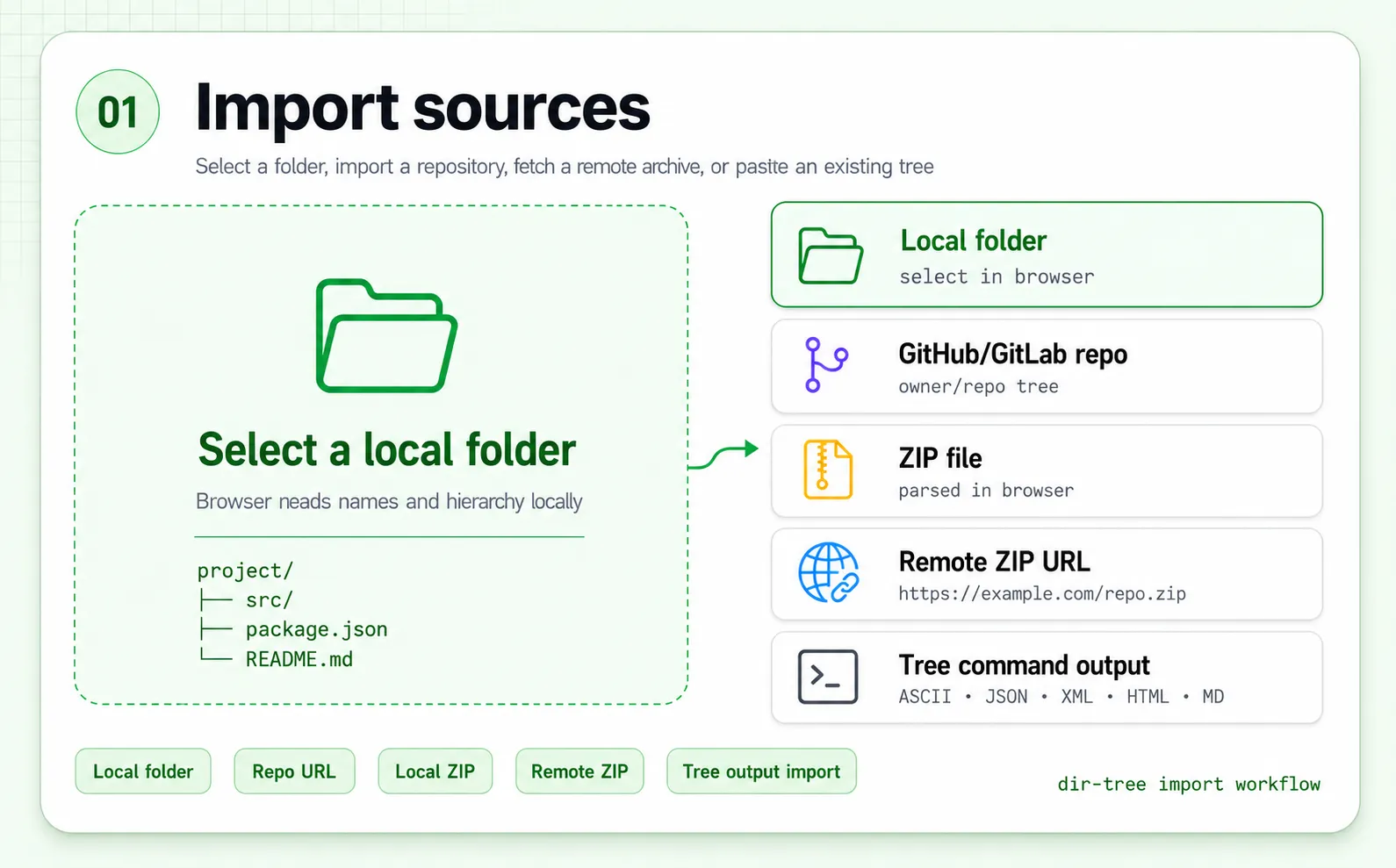
Projekt importieren
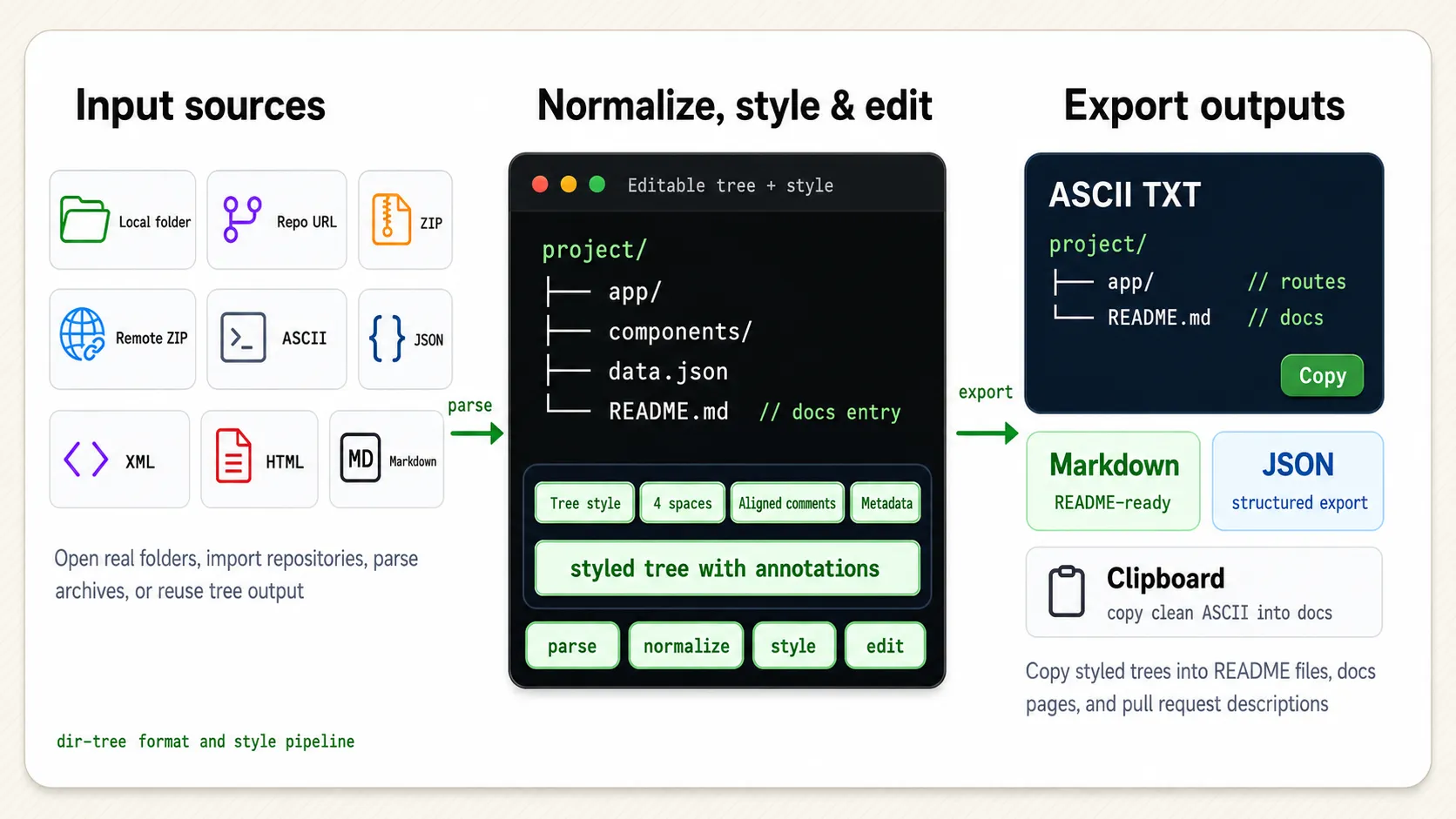
Wähle einen lokalen Ordner, ein GitHub/GitLab-Repo, ein ZIP oder vorhandenen Baumtext. Du kannst auch mit dem Beispiel beginnen.
OrdnerRepo-URLZIPRemote-ZIPASCII · JSON · XML · HTML · MD
Importiere einen Ordner, ein GitHub/GitLab-Repo oder ein ZIP. Blende generierte Dateien aus, erkläre wichtige Pfade mit Annotationen und kopiere das Ergebnis in dein README.
Ohne Anmeldung oder Installation. Lokale Ordner werden im Browser verarbeitet.
Verzeichnisbaum-Editor
Teste das Beispiel oder importiere dein Projekt. Blende einen unnötigen Ordner aus, erkläre einen Einstiegspunkt und prüfe das Ergebnis vor dem Kopieren oder Herunterladen.
Editor wird geladen
Der Verzeichnisbaum-Editor läuft im Browser. Teste den gesamten Ablauf ohne Benutzerkonto.
Warum dir-tree
Eine vollständige Dateiliste kann wichtige Einstiegspunkte verdecken. Lass Abhängigkeiten, Build-Dateien und Caches weg. Erkläre relevante Ordner, ohne Dateien auf dem Datenträger zu ändern.
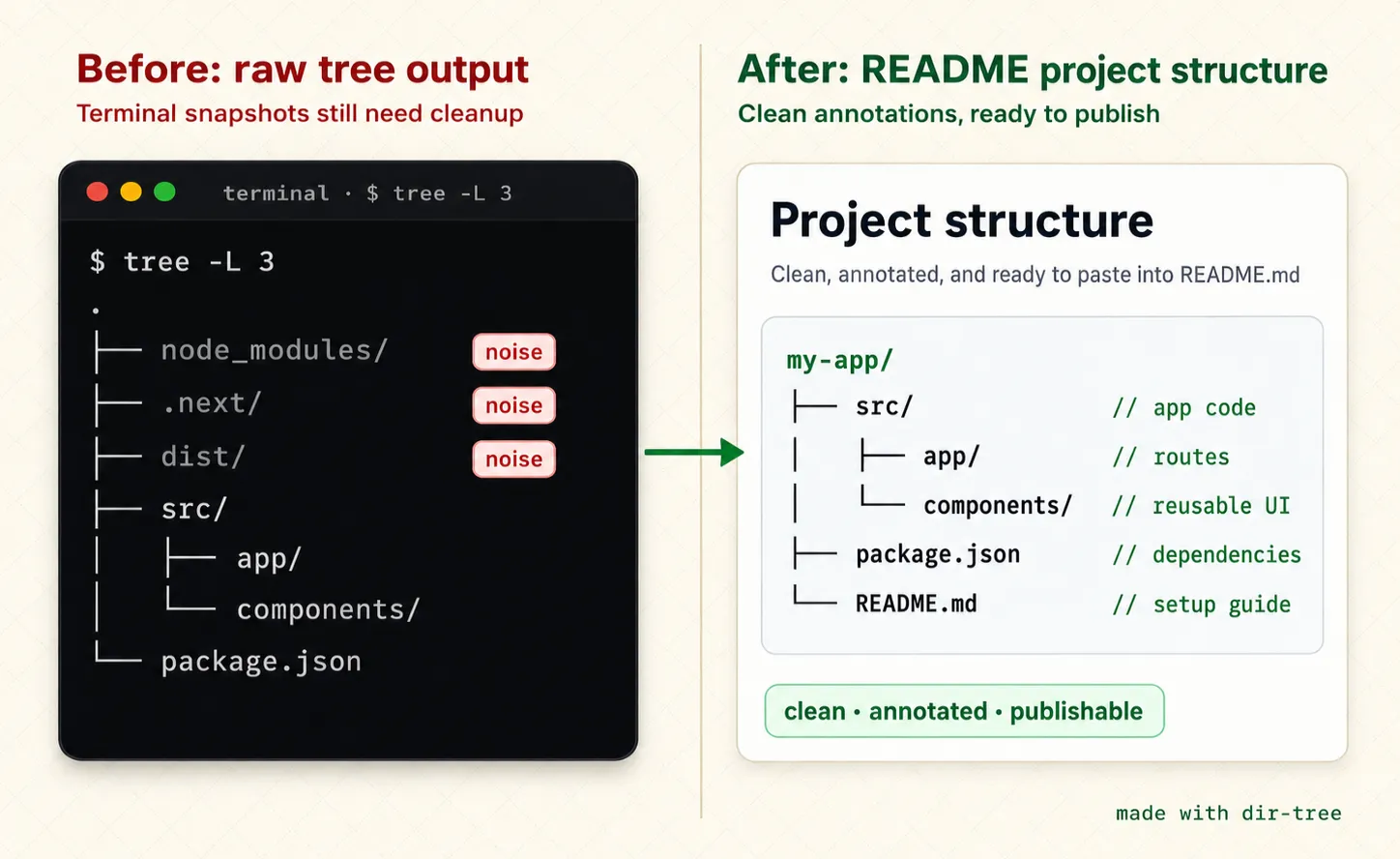
Importiere einen Ordner, ein Repo, ein ZIP oder einen Baum, statt die Hierarchie von Hand nachzubauen.
Ordner · Repo-URL · ZIP · Remote-ZIP · Baumtext
Vorher
README-Entwurf
- kopierte Terminal-Ausgabe
- alte Ordnerliste
- manuelle Nacharbeit
Nachher
my-app/
├── app/              // Routen
├── components/       // UI-Bausteine
└── package.json      // Abhängigkeiten
Mit Tiefenlimits, Ausschlussregeln und ausgeblendeten Knoten konzentrierst du den Baum auf die Struktur, die du erklären möchtest.
Tiefe · .gitignore · Ausschlüsse · Ausblenden
Vorher
$ tree -L 3
.
├── node_modules/
├── .next/
├── src/
└── dist/
Nachher
my-app/
├── src/              // Anwendungscode
└── package.json      // Abhängigkeiten
Ergänze Notizen an Dateien und Ordnern. Wähle Inline-Text oder Spalten und schreibe selbst oder prüfe optionale KI-Vorschläge.
Manuelle Notizen · Optionale KI · Annotationslayout
Vorher
├── auth.ts // Anmeldung?
├── api.ts        // Client
└── format.ts // Helfer
Nachher
├── auth.ts           // Anmeldung
├── api.ts            // API-Client
└── format.ts         // Textformatierung
Kopiere das Ergebnis oder lade Markdown, TXT oder JSON für README, Dokumentation oder Pull Request herunter.
Baumstil · Markdown · TXT · JSON
Vorher
Rohausgabe einfügen
Abstände korrigieren
Codeblock ergänzen
Beim nächsten Mal wiederholen
Nachher
Bereit zum Veröffentlichen
In Zwischenablage kopieren
Markdown herunterladen
TXT herunterladen
JSON exportieren
Ablauf
Importiere dein Projekt in einen Editor, wähle die relevanten Inhalte und bereite einen kommentierten Baum für deine Dokumentation vor.
Wähle einen lokalen Ordner, ein GitHub/GitLab-Repo, ein ZIP oder vorhandenen Baumtext. Du kannst auch mit dem Beispiel beginnen.
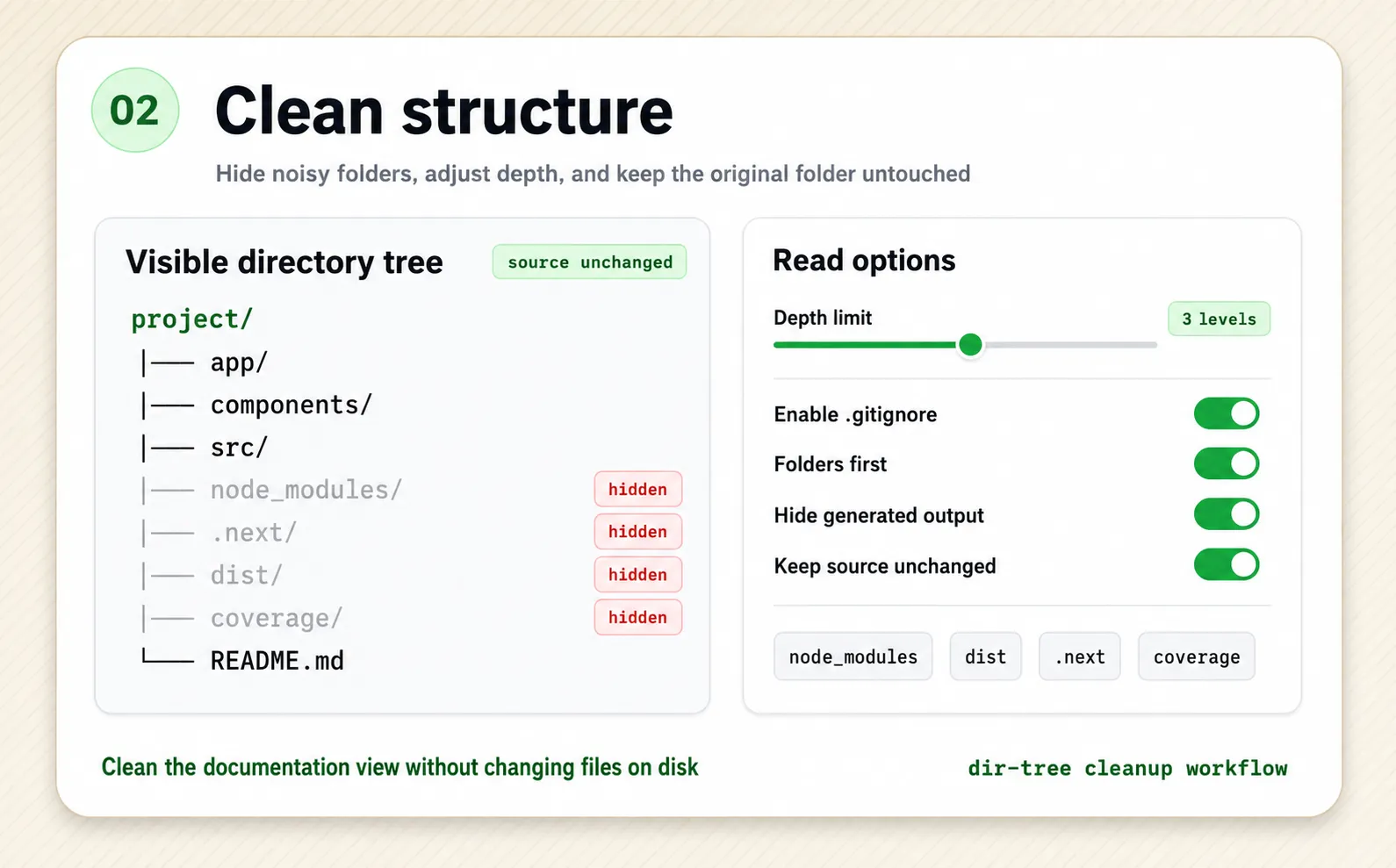
Begrenze die Tiefe, wende Ausschlussregeln an und blende unnötige Knoten aus. Die Originaldateien bleiben unverändert.
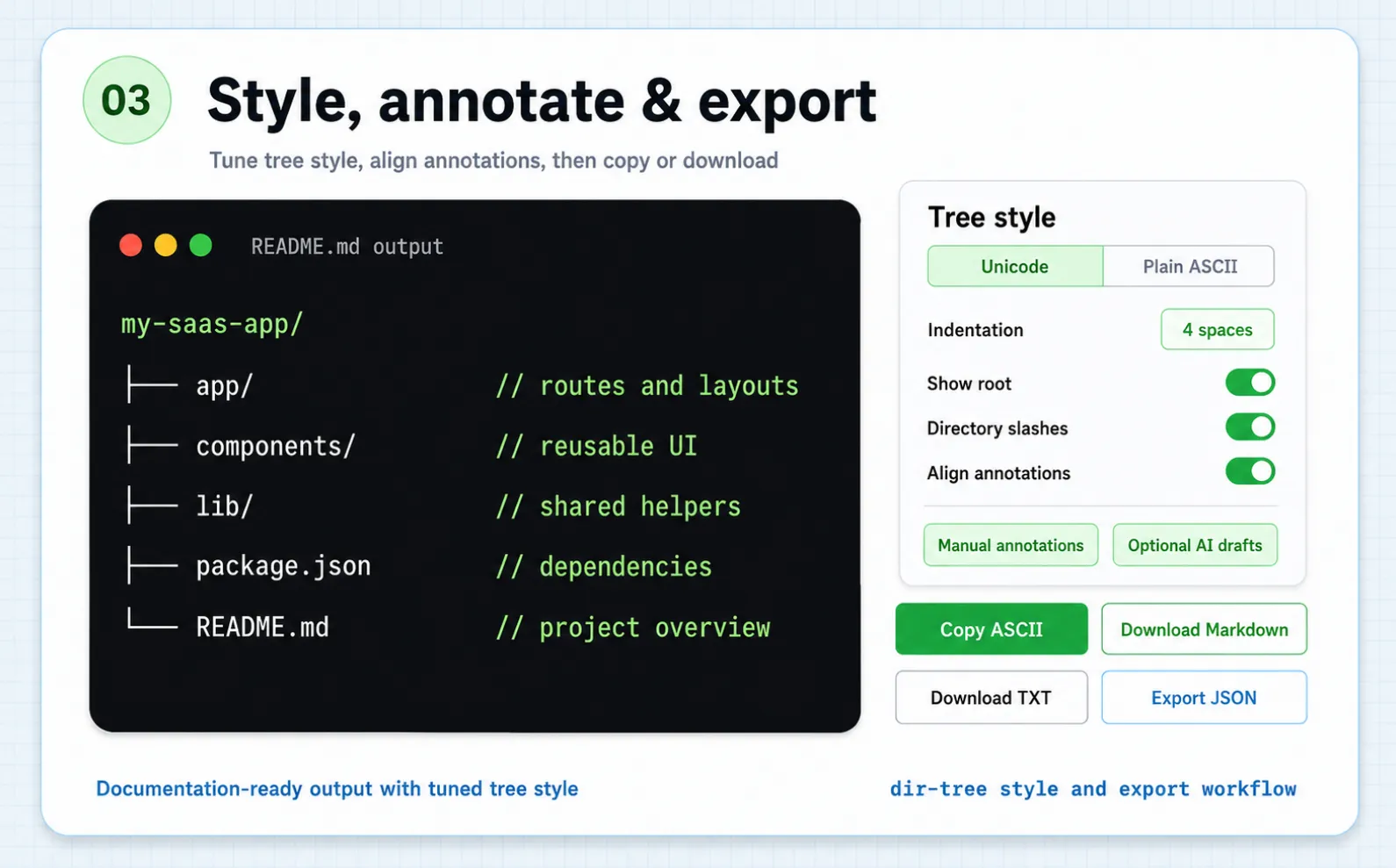
Erkläre wichtige Pfade, wähle das Annotationslayout und kopiere oder lade den fertigen Baum herunter.
Einsatzbereiche
Zeige den passenden Detailgrad – beim ersten Blick ins Repo ebenso wie beim Review einer Strukturänderung.
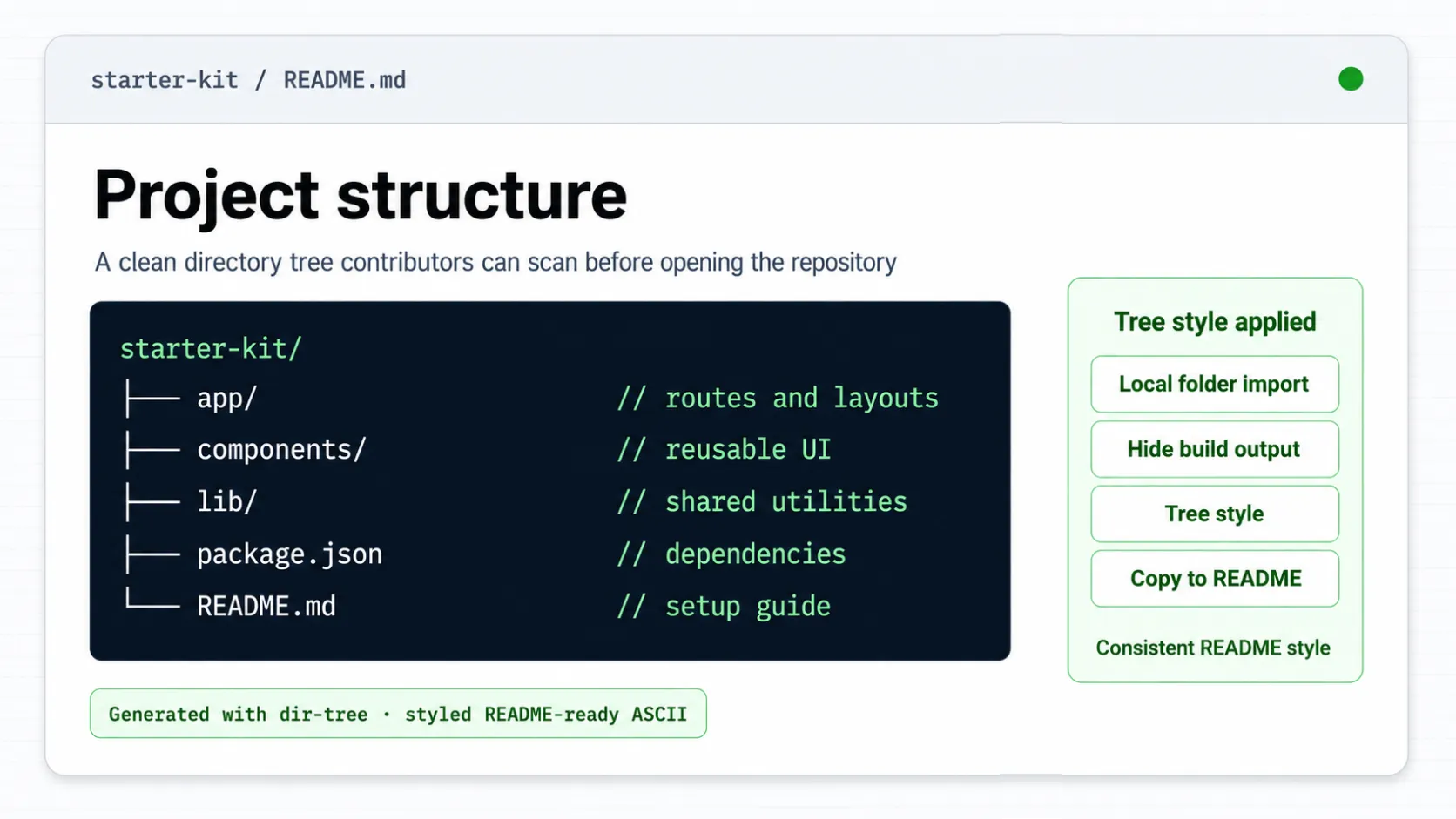
Open-Source-Maintainer und Template-Autoren
Zeige Einstiegspunkte, Konfiguration und wichtige Ordner, statt sie unter generierten Dateien zu verstecken.
starter-kit/
├── app/                  // Routen und Layouts
├── components/           // UI-Bausteine
├── lib/                  // Hilfsfunktionen
└── README.md             // Einrichtung
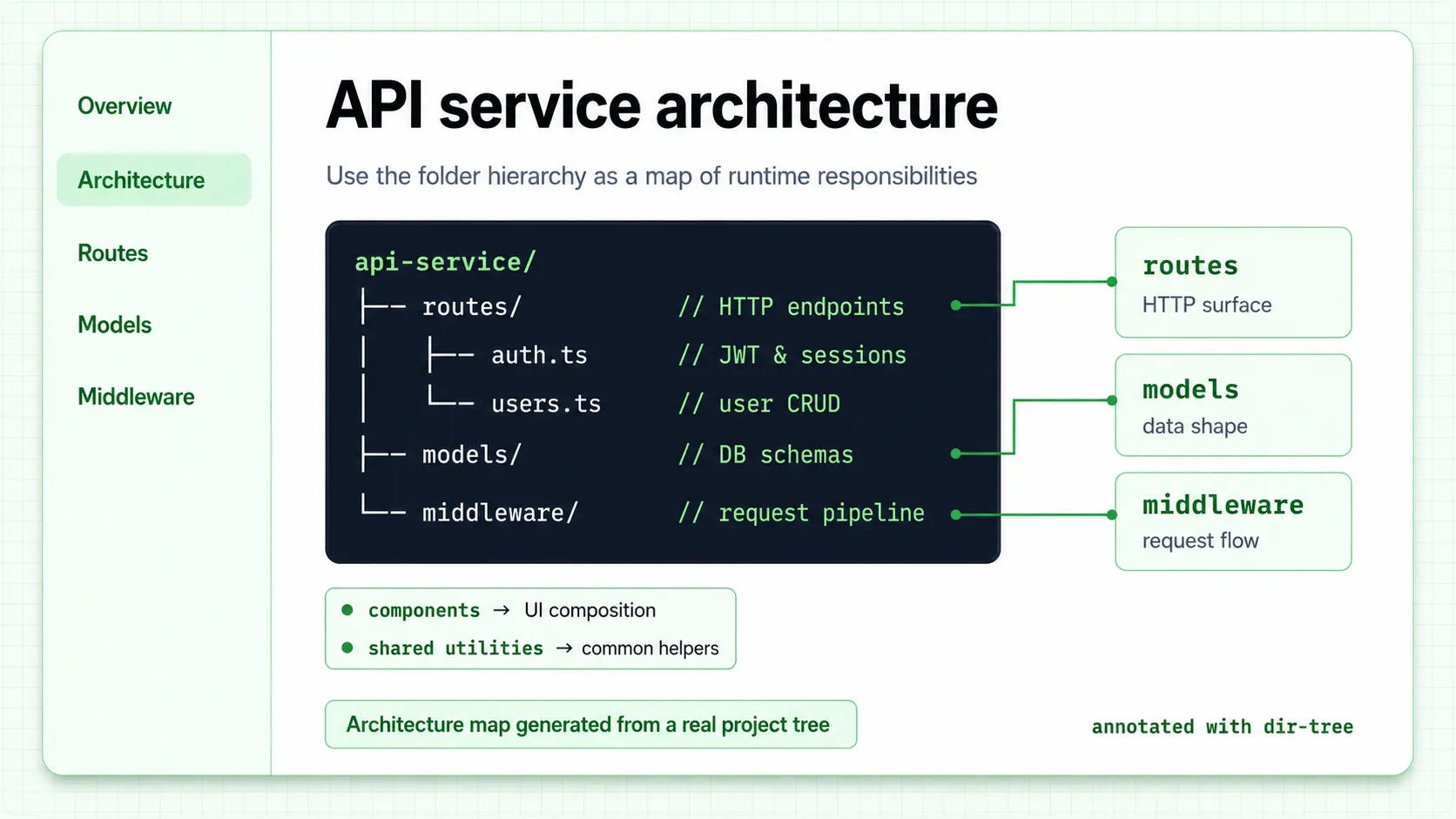
Technische Redakteure und Developer Advocates
Erkläre Routen, Modelle, Komponenten und gemeinsame Hilfsfunktionen direkt am Pfad.
api-service/
|-- routes/               // HTTP-Endpunkte
|   |-- auth.ts           // JWT und Sessions
|   `-- users.ts          // Benutzer-CRUD
|-- models/               // Datenschemata
`-- middleware/           // Anfrageverarbeitung
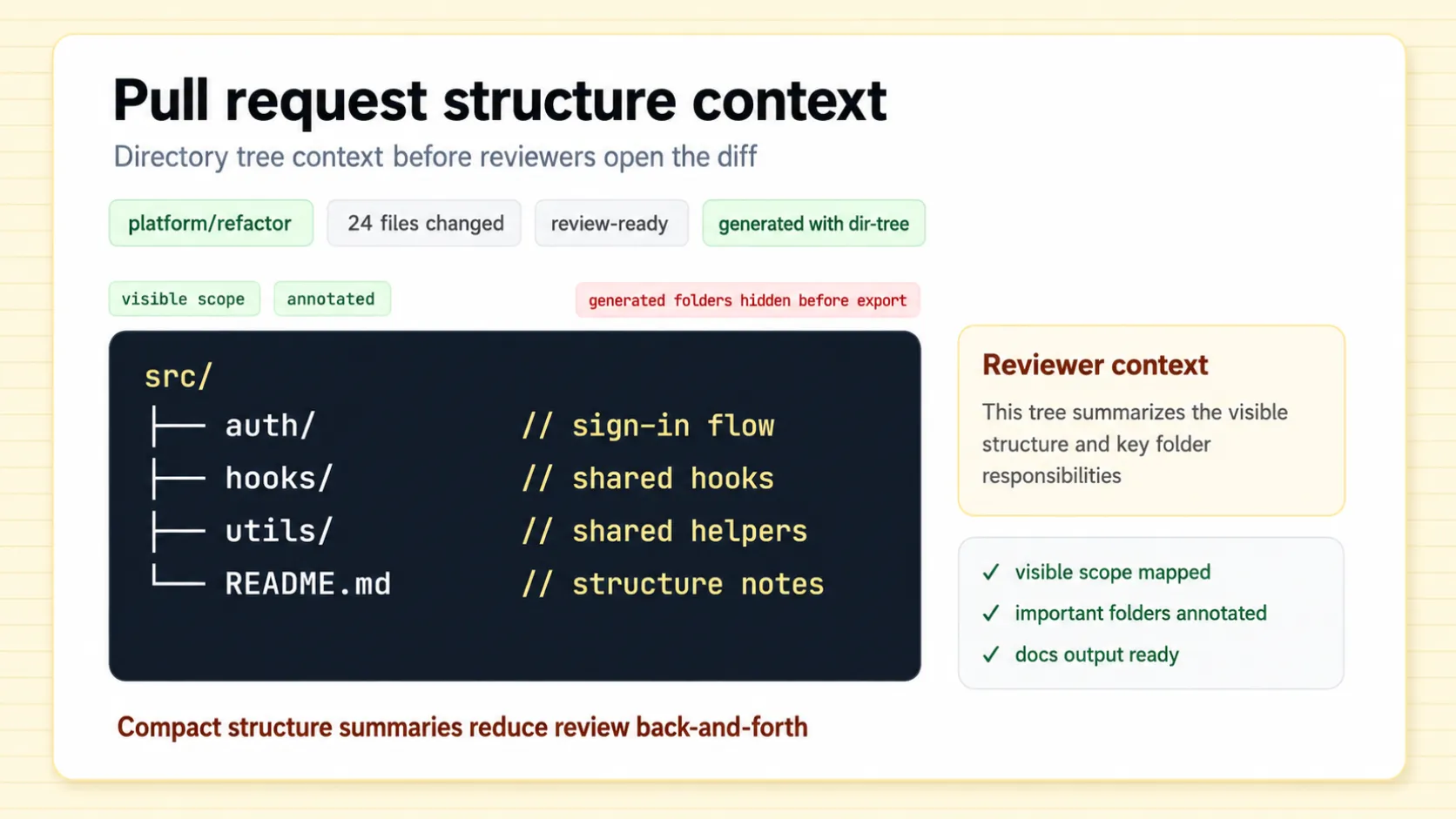
Entwickler beim Refactoring-Review
Gib Reviewern eine kompakte Übersicht der vom Refactoring betroffenen Struktur.
src/
├── auth/                 // Anmeldung
├── hooks/                // Gemeinsame Hooks
├── utils/                // Hilfsfunktionen
└── README.md             // Strukturhinweise
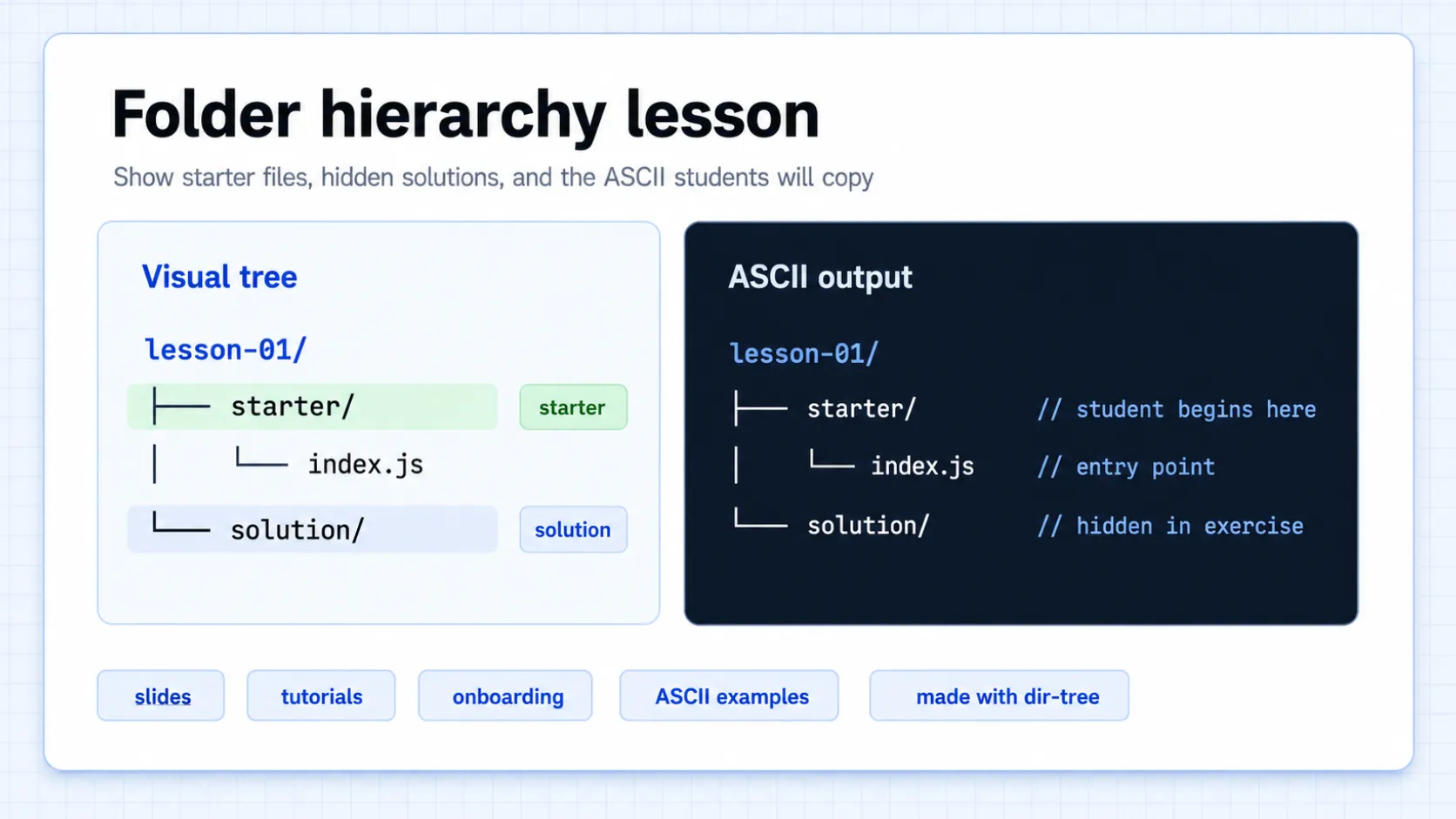
Informatikdozenten und Kursautoren
Hilf neuen Mitwirkenden und Lernenden, zuerst die relevanten Dateien zu finden.
lesson-01/
|-- starter/              // Startpunkt
|   `-- index.js          // Einstieg
`-- solution/             // Musterlösung
Anleitungen & Beispiele
Praktische Anleitungen zeigen, wie du aus echten Projekten übersichtliche, kommentierte README-Strukturen erstellst.
Vergleich
Terminal tree eignet sich für Momentaufnahmen und Skripte. dir-tree verbindet Ordner-, Repo- und ZIP-Import mit visueller Bearbeitung, Annotationslayout, optionaler KI und Dokumentationsexport.
| Funktion | Terminal `tree` | tree.nathanfriend.com | dir-tree |
|---|---|---|---|
| Liest echte lokale Ordner | Ja | Nein | Ja |
| Im Browser, ohne Installation | Nein | Ja | Ja |
| Lokale und entfernte ZIP-Dateien | Nein | Nein | Ja |
| GitHub/GitLab-Repo-URLs importieren | Nein | Nein | Ja |
| ASCII-/JSON-/XML-Bäume importieren | Nur Ausgabe | Begrenzt | Ja |
| Visuell bearbeiten und Knoten ausblenden | Nein | Nur bearbeiten | Ja |
| Baumdarstellung anpassen | Befehlsoptionen und Nacharbeit | Einfache Darstellung | Verbinder, Einzug, Wurzelpfad, Metadaten und Annotationsvorlagen |
| Annotationen in Spalten ausrichten | Nein | Nein | Ja |
| Manuelle und optionale KI-Annotationen | Nein | Nein | Ja |
| Markdown / TXT / JSON für Dokumentation | Rohausgabe | Generiertes ASCII | Formatiert und annotiert |
Datengrenzen
Verarbeite lokale Ordner und ZIPs im Browser. Nutze Remote-Importe und optionale KI nach Bedarf.
Lokale Projektstruktur im Browser lesen, bearbeiten und exportieren.
Repo- und Remote-ZIP-Importe verbinden sich mit der gewählten Quelle.
Sende ausgewählten Kontext nur bei einer Anfrage. Prüfe Vorschläge vor dem Übernehmen.
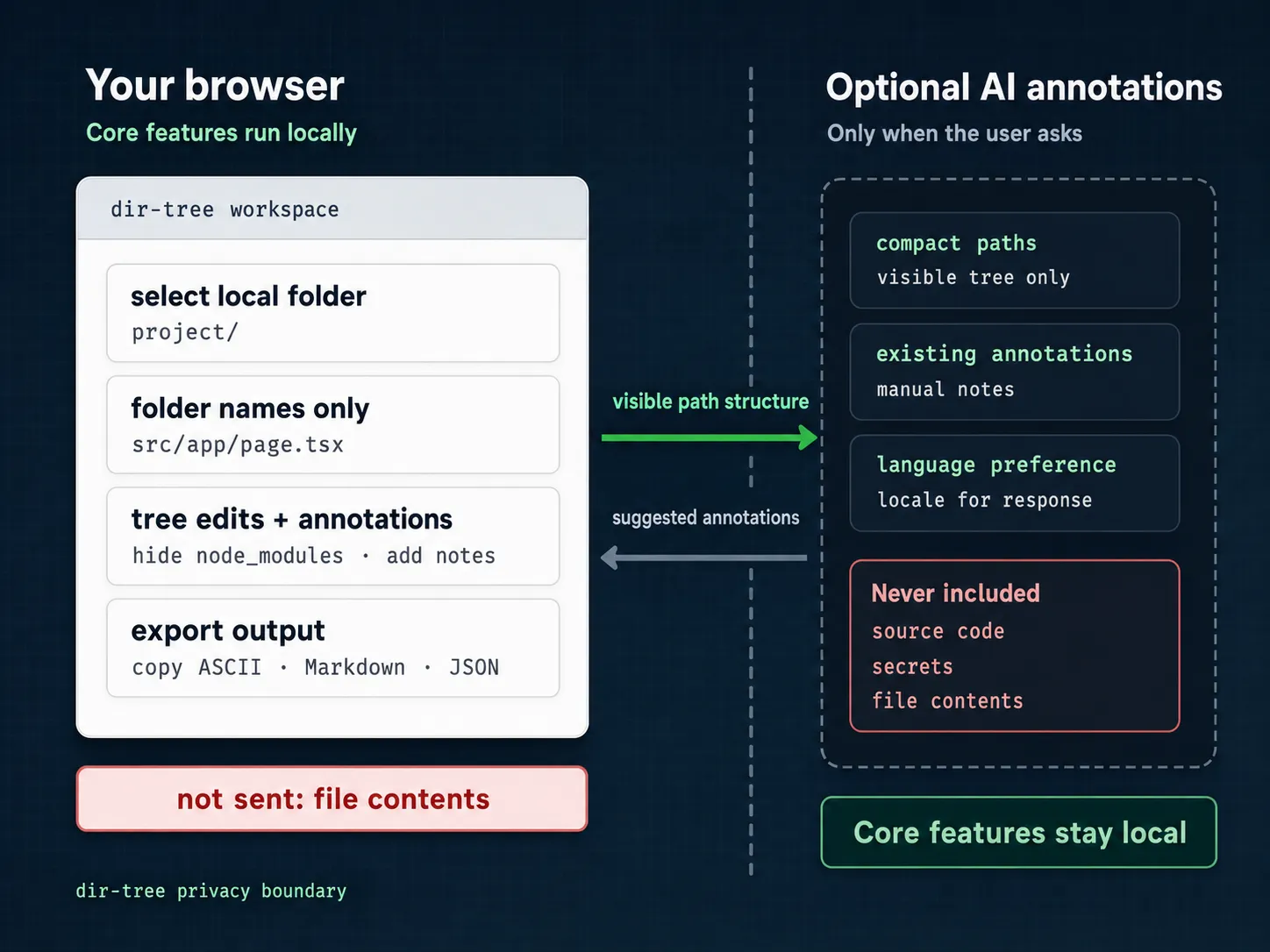
Optionaler KI-Datenfluss
Die KI nutzt deinen gewählten Kontext, ohne automatisch Projektquelldateien zu lesen.
FAQ
Importiere einen lokalen Ordner, ein GitHub/GitLab-Repo, ein ZIP oder eine vorhandene Baum-Ausgabe. Blende generierte Ordner aus, ergänze Annotationen und wähle Unicode- oder ASCII-Verbinder. Kopiere das Ergebnis oder exportiere Markdown. Die Originaldateien bleiben unverändert.
Wähle einen Ordner aus oder ziehe ihn in dir-tree. Der Browser liest Namen und Hierarchie lokal. Danach kannst du die Struktur filtern, bearbeiten, annotieren und exportieren, ohne Dateiinhalte hochzuladen.
Lokale Ordner, GitHub/GitLab-Repo-URLs, lokale ZIP-Dateien, Remote-ZIP-URLs, die Ausgabe von `tree`, JSON, XML, HTML und Markdown-Listen. Jede Quelle wird zu einem bearbeitbaren Verzeichnisbaum.
Zur Baumerstellung werden keine Projektdateiinhalte hochgeladen. Lokale Ordner, ZIPs, Ausschlussregeln und importierter Baumtext werden im Browser verarbeitet. Remote-Importe kontaktieren GitHub, GitLab oder den ZIP-Host. Optionale KI-Annotationen übertragen ausgewählte Pfade, Knotentypen, vorhandene Annotationen, Einstellungen und deinen Prompt, nicht die Projektquelldateien.
Terminal tree eignet sich für Momentaufnahmen, Filter und Skripte. dir-tree ergänzt einen Browser-Editor für verschiedene Importquellen, visuelle Strukturänderungen, manuelle und ausgerichtete Annotationen sowie Export für Dokumentation.
Ja. Dateien und Ordner können Notizen erhalten, direkt nach dem Pfad oder in Spalten. Für Spalten gibt es Adaptiv, Globale Spalte und Pro Ordner. Der Export erhält die Abstände; verwende im README einen Codeblock mit Monospace-Schrift. Gemischte Schriften und Emoji können bei unterschiedlichen Zeichenbreiten trotzdem versetzt erscheinen.
Unicode nutzt Verbinder wie `├──` und `└──` für eine gut erkennbare Hierarchie. Reines ASCII verwendet einfache Zeichen wie `|--` und `+--` und eignet sich für ältere Terminals oder eingeschränkte Textumgebungen. Beide Stile unterstützen Annotationen, Kopieren und Export.
Ja. Optionale Vorschläge nutzen ausgewählte Pfade, vorhandene Annotationen, Einstellungen und deinen Prompt, ohne Projektquelldateien zu lesen. Prüfe Vorschläge vor dem Übernehmen: Ein Dateiname erklärt nicht immer die Funktion des Codes. Pro Anfrage sind bis zu 500 Knoten einschließlich Dateien und Ordnern möglich. Aktuell gibt es pro IP täglich 10 kostenlose Anfragen; Zurücksetzung um 00:00 UTC.
Ja. Begrenze die Tiefe, nutze `.gitignore` und Ausschlussregeln, blende generierte Ordner aus, klappe Ordner ein und exportiere nur die Struktur, die für Dokumentation oder Review wichtig ist.
Bereit für deinen ersten Verzeichnisbaum?
Kostenloser Editor im Browser. Ohne Anmeldung oder Installation.
dir-tree im Browser testen