Einen Ordnerbaum für ein README erstellen
Ein Verzeichnisbaum zeigt neuen Lesern, wo Routen, Komponenten, Konfiguration und Dokumentation liegen, noch bevor sie das Repo öffnen.
Hilfreich ist nicht die vollständige Liste aller Dateien, sondern eine gezielte Projektübersicht: Generierte Inhalte bleiben ausgeblendet, die Tiefe ist überschaubar und wichtige Dateien erhalten eine kurze Erklärung.
Der schnelle Weg
- Öffne den Verzeichnisbaum-Generator und importiere einen Ordner, ein Repo, ein ZIP oder einen vorhandenen Baum.
- Blende Abhängigkeiten und Build-Dateien aus, damit die Quellstruktur erkennbar bleibt.
- Wähle eine sinnvolle Tiefe und annotiere die Pfade, die neue Leser verstehen sollten.
- Stelle im Tab Stil die Verbinder und das Annotationslayout ein.
- Lade Markdown herunter oder füge den kopierten Text in einen Codeblock im README ein.
Der Import benennt keine Originaldateien um, verschiebt sie nicht und ändert ihren Inhalt nicht.
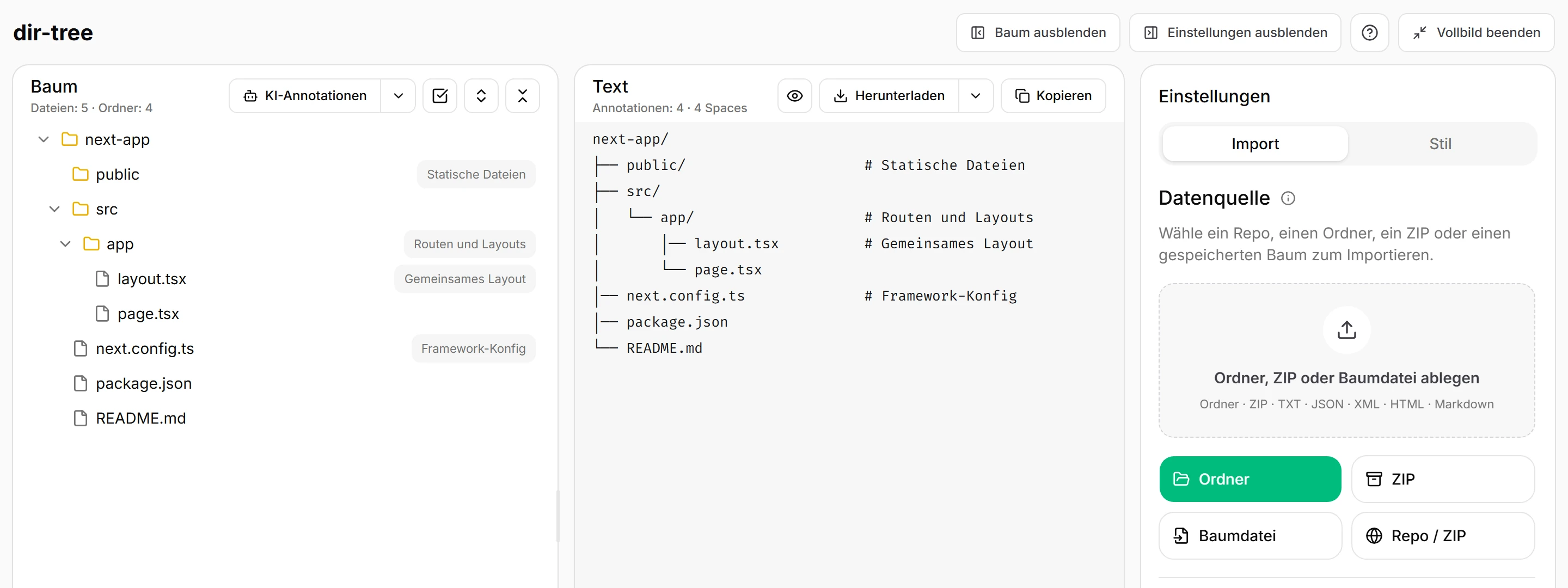
Die Screenshots zeigen ein kleines Beispiel im echten Editor. Den vollständigen Baum findest du weiter unten zum Kopieren. Du brauchst kein Next.js-Projekt, um die Schritte auszuprobieren.
Mit der vorhandenen Projektquelle beginnen
Wähle im Tab Import die Quelle, die dir vorliegt:
| Quelle | Vorgehen |
|---|---|
| Lokaler Ordner | Ordner auswählen oder den Ordner in die Importfläche ziehen |
| GitHub- oder GitLab-Repo | Repo / ZIP wählen und die Repo-URL eingeben |
| Lokales ZIP | ZIP auswählen oder das Archiv in die Importfläche ziehen |
| Entferntes ZIP | Repo / ZIP, dann ZIP-URL wählen und die Archivadresse eingeben |
| Gespeicherter Baum | Mit Baumdatei eine unterstützte Textdatei oder strukturierte Baumdatei importieren |
Vorhandene Terminal-tree-Ausgabe kannst du auch im bearbeitbaren Bereich Text einfügen. Wähle anschließend Gesamten Baum anwenden (Ctrl+Shift+Enter unter Windows/Linux). Das ersetzt die angezeigte Struktur. Nur Annotationen anwenden aktualisiert Notizen am bestehenden Baum und ist nicht zum Import einer anderen Hierarchie gedacht.
Alle Quellen werden in dieselbe bearbeitbare Projektstruktur überführt. Prüfe sie, bevor du entscheidest, was ins README gehört.
Generierte Dateien vor dem Formatieren ausblenden
Ein README soll das Projekt erklären und nicht den gesamten Datenträger abbilden. Blende Abhängigkeiten, Build-Ausgaben, Caches und Testabdeckung aus, bevor du das Layout anpasst.
Für ein JavaScript-Projekt eignen sich diese Ausschlussregeln als Ausgangspunkt, ein glob pro Zeile:
node_modules
.next
dist
build
coverage
.cache
Unterstützt die Quelle Leseoptionen, lass .gitignore aktivieren eingeschaltet, wenn die Regeln zur gewünschten Ansicht passen. Nutze nach Änderungen Mit aktuellen Optionen aktualisieren, um die Quelle neu einzulesen. Einzelne Einträge entfernst du mit Knoten ausblenden aus der Darstellung. Dabei wird die Originaldatei nicht gelöscht.
Welche Ausschlüsse sinnvoll sind, hängt vom Projekt ab. Ein generierter Ordner, der nichts zum Verständnis der Quellstruktur beiträgt, muss nicht im Ergebnis stehen.
Eine sinnvolle Tiefe wählen
Beginne mit zwei bis vier Ebenen und passe die Tiefe an Projekt und Platz im README an. Zeige zuerst die Pfade, die neue Leser brauchen, statt jedes Implementierungsdetail aufzuklappen.
Mit Lesetiefe begrenzt du die eingelesenen Ebenen. Zum Navigieren kannst du Ordner im visuellen Baum einklappen; prüfe vor dem Export trotzdem die Textvorschau. Bei einem monorepo sind mehrere kurze Bäume für einzelne Packages oft verständlicher als ein sehr breites Gesamtdiagramm.
Eine gezielte Übersicht lässt sich leichter pflegen und veraltet nach einem Refactoring weniger schnell. Verlinke für tiefere Details auf ein Architekturdokument, statt das gesamte Repo ins README aufzunehmen.
Wichtige Entscheidungen annotieren, nicht jede Zeile
Ergänze Annotationen an Dateien und Ordnern, die zum Verständnis der Architektur beitragen: Routen, gemeinsame Komponenten, Konfiguration, Datenzugriff und Einstiegspunkte sind häufig gute Kandidaten.
Erklärt ein Dateiname seine Aufgabe bereits ausreichend, braucht er nicht noch einen gleichlautenden Kommentar. Wenige nützliche Notizen sind leichter zu überblicken als eine Erklärung an jeder Zeile.
Wähle in den Knotenaktionen Annotation hinzufügen oder bearbeite eine vorhandene Notiz. Beschreibe, was der Leser wissen muss: „Routen und Layouts“ hilft mehr als „Anwendungsordner“. Optionale KI-Vorschläge können einen Entwurf liefern; prüfe sie vor dem Übernehmen am echten Projekt.
Ein Annotationslayout auswählen
Unter Stil → Annotationsstil setzt Nach Pfad die Notiz kompakt hinter ihren Pfad. Ausgerichtet ordnet Annotationen zum vertikalen Lesen in Spalten an.
Bei ausgerichteter Ausgabe stehen drei Strategien zur Auswahl:
| Strategie | Geeigneter Ausgangspunkt | Verhalten |
|---|---|---|
| Adaptiv | Stark unterschiedliche Pfadlängen | Bevorzugt eine Spalte, lässt längeren Pfaden aber Platz; garantiert keine einzelne Spalte für den gesamten Baum |
| Globale Spalte | Ein kurzer Baum mit einer gemeinsamen Kommentarspalte | Alle annotierten Zeilen teilen eine Spalte; der längste annotierte Pfad kann sie nach rechts verschieben |
| Pro Ordner | Größere Bäume mit getrennten Gruppen | Direkte Kinder desselben Ordners werden gemeinsam ausgerichtet; verschiedene Ordner können unterschiedliche Spalten verwenden |
Das Beispiel verwendet Globale Spalte mit Bevorzugte Spalte auf 32. Dieser Wert ist ein gewünschter Startpunkt, keine harte Grenze. Längere annotierte Pfade benötigen gegebenenfalls mehr Platz. Zeilen ohne Erklärungsbedarf brauchen keine Füllkommentare, nur damit sie am Layout teilnehmen.
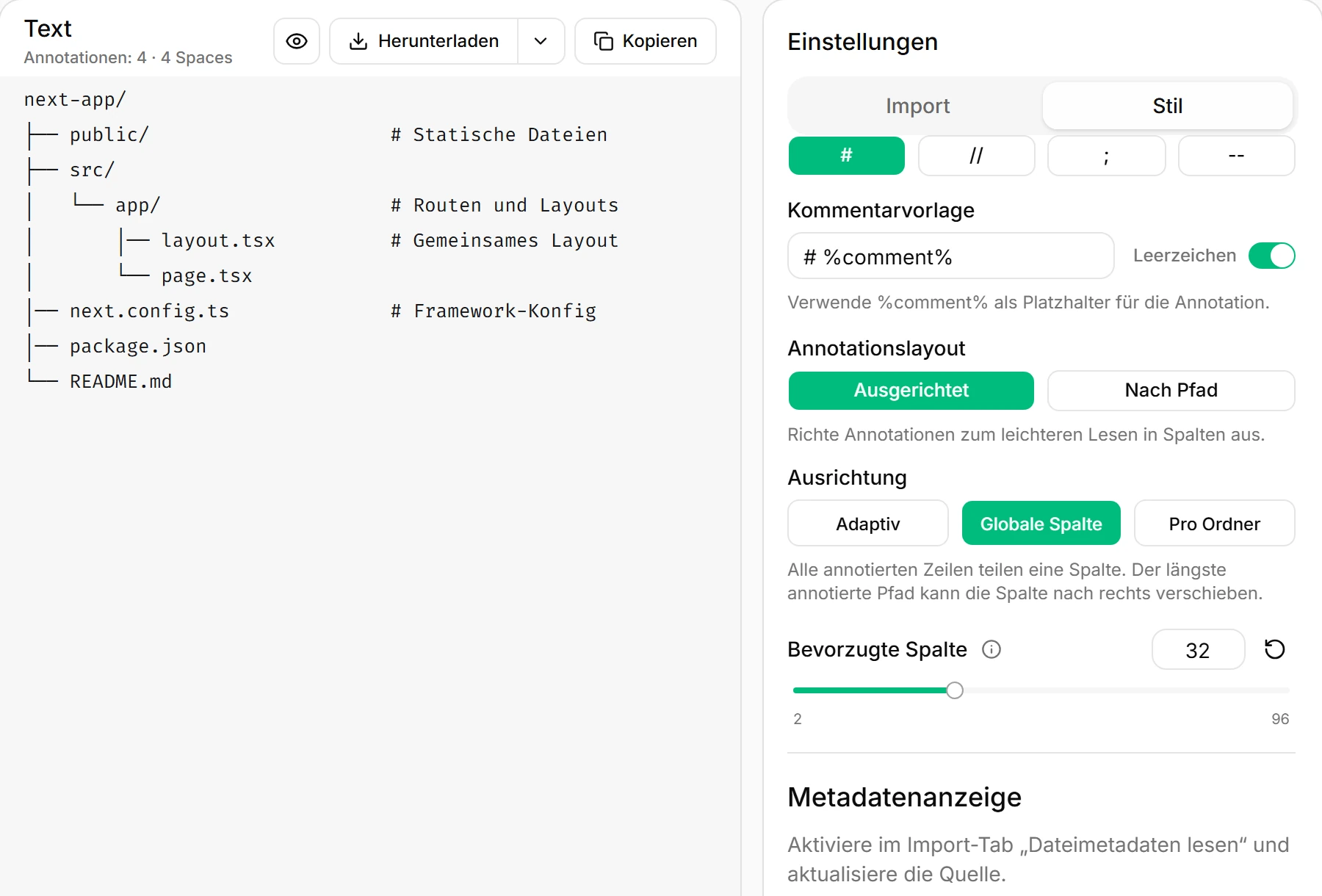
Abstandsregler ändern den Zwischenraum. Sie garantieren keine identische optische Ausrichtung bei verschiedenen Schriften, gemischtsprachigen Namen oder Emoji. Prüfe daher nicht nur die Vorschau, sondern auch das gerenderte README.
ASCII- oder Unicode-Verbinder wählen
Unicode-Verbinder wie ├── und └── sind in GitHub-READMEs und moderner Dokumentation meist gut lesbar. Reines ASCII eignet sich für eingeschränkte Textumgebungen oder Werkzeuge, die nur einfache Satzzeichen erwarten.
Beide Stile unterstützen Annotationen, Kopieren und Export. Entscheide nach der Umgebung, in der deine Leser das README ansehen.
Das fertige Ergebnis ins README übernehmen
Öffne nach dem Filtern und Annotieren das Downloadmenü neben der Textvorschau und wähle Markdown. Alternativ klickst du auf Kopieren und fügst die Ausgabe in einen text-Codeblock ein.
Ein Codeblock erhält Leerzeichen und Zeilenumbrüche. Kontrolliere trotzdem die Zielansicht: Ersatzschriften, Emoji und gemischte Zeichenbreiten können die optische Ausrichtung beeinflussen.
Ein gezieltes Next.js-Beispiel
Für eine kleine Next.js-Anwendung könnte der Baum so aussehen:
next-app/
├── public/                     # Statische Dateien
├── src/
│   └── app/                    # Routen und Layouts
│       │── layout.tsx          # Gemeinsames Layout
│       └── page.tsx
│── next.config.ts              # Framework-Konfig
│── package.json
└── README.md
Den Baum in Markdown einfügen
Dieselbe Struktur lässt sich so im README verwenden:
## Projektstruktur

```text
next-app/
├── public/                     # Statische Dateien
├── src/
│   └── app/                    # Routen und Layouts
│       │── layout.tsx          # Gemeinsames Layout
│       └── page.tsx
│── next.config.ts              # Framework-Konfig
│── package.json
└── README.md
```
Warum wirken Annotationen manchmal versetzt?
Unterscheide zuerst zwischen Layoutentscheidung und Darstellungsproblem. Pro Ordner richtet nicht sämtliche Notizen an einer einzigen Spalte aus. Auch Adaptiv kann je nach Pfadlänge unterschiedliche Startpositionen verwenden. Wähle Globale Spalte, wenn du genau eine gemeinsame Spalte möchtest.
Sieht derselbe Text nach dem Einfügen noch immer anders aus:
- Prüfe, ob er in einem Codeblock steht, nicht in einem Absatz oder einer Markdown-Liste.
- Nutze Monospace-Schrift und Leerzeichen für den Einzug. Tab-Breiten können je nach Betrachter abweichen.
- Vergleiche mit einer Kopie ohne Emoji oder unterschiedlich breite Zeichen, um Schriftprobleme einzugrenzen.
- Kürze lange Notizen, wähle Nach Pfad oder teile einen breiten Baum in mehrere kleinere Beispiele.
Mehr Abstand verändert nicht die Zeichenbreite der Schrift. Eine passende Vorschau in einem Editor ist keine Garantie für jeden Browser oder Markdown-Betrachter.
Was bleibt lokal, was benötigt eine Verbindung?
Lokale Ordner- und ZIP-Verarbeitung, Bearbeitung, Kopieren und Export laufen im Browser. Für die Baumerstellung werden keine Projektdateiinhalte hochgeladen. Repo- und Remote-ZIP-Importe kontaktieren die gewählte Quelle.
KI-Annotationen sind optional. Sie nutzen deinen gewählten Kontext und lesen nicht automatisch die Projektquelldateien. Prüfe Vorschläge vor dem Übernehmen. Details zu den Daten stehen in der Datenschutzerklärung.
Checkliste fürs README
Prüfe vor der Veröffentlichung, ob dein Baum:
- zuerst die für neue Mitwirkende wichtigen Dateien und Ordner zeigt
- Abhängigkeiten, Build-Dateien, Caches und andere unwichtige Inhalte ausblendet
- auch auf kleinen Bildschirmen eine lesbare Tiefe hat
- Einstiegspunkte und Architekturgrenzen erklärt
- zur Zielumgebung passende ASCII- oder Unicode-Verbinder nutzt
- in einem
text-Codeblock steht, der die Abstände erhält - keine privaten Dateien, Geheimnisse oder unnötigen lokalen Pfade verrät
Wenn sich das Projekt ändert, erstelle den Baum erneut aus der Quelle, statt alte Verbinder und Abstände von Hand zu reparieren.