如何从 GitHub 仓库链接生成目录树,无需克隆
同事问「这个库在哪里读取文件,又在哪里把目录树画成文本?」时,没必要把整个仓库的目录都贴给他。在 GitHub 上打开源码目录,把链接复制到 dir-tree,就能在浏览器里整理出一小段带说明的 Markdown,不必先把代码克隆到本地。
先选链接:你想让目录树从哪一层开始?
复制下表中的链接,就能用公开仓库 devmc12/dir-tree 试一遍,不用填 Token。手机上可以长按链接复制地址。
| GitHub 链接 | 导入范围 |
|---|---|
| 仓库首页 | 默认分支上的整个项目,包括 docs/、playground/ 和 src/。 |
| src/ 目录 | 只导入 main 分支下的 src/,包括 adapters/、ascii/ 和 parser/。 |
换成自己的项目时,先在 GitHub 上切到目标分支,点进要展示的文件夹,再复制地址栏链接。不要点开文件后再复制:带 /blob/… 的是文件链接,不是目录链接。
仓库在 GitLab 上? 也选 Repo,按需要复制链接:
- 整个项目: 复制项目首页地址,例如
https://gitlab.com/group/project。如果项目在子组里,链接里的子组路径也要保留。 - 某个目录: GitHub 的目录链接用
/tree/,GitLab 用/-/tree/。例如https://gitlab.com/group/subgroup/project/-/tree/main/src导入的是main分支下的src目录。带/-/blob/的是单文件链接,不能导入。
目前支持 GitLab.com,不支持自建 GitLab 实例。
导入子目录,核对根节点
- 打开目录树生成器,在控制面板里选择 导入 → 在线 Repo / ZIP → Repo。
- 把上表的 src/ 目录链接粘贴到 Repo URL。这时 Ref 应该是
main,下方显示 子路径:src。这个例子不需要再点「获取分支」。 - Token(可选) 留空,点击 导入仓库。看左侧目录树:根节点应该是
src,下面能找到adapters。如果看到docs、playground和src并列,说明导入的是仓库首页链接。
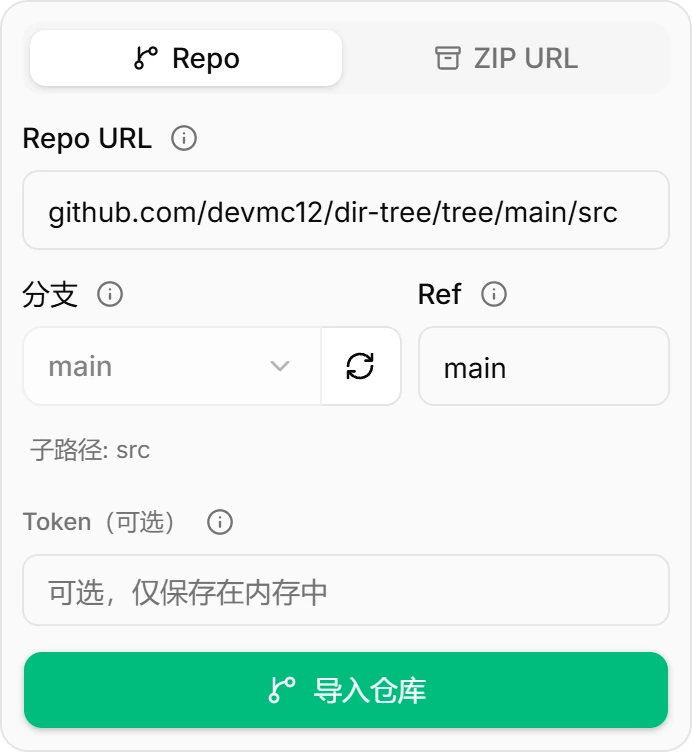
想看其他版本? 如果仓库的默认分支不叫 main,不要直接沿用表单建议的 Ref。点 获取分支 选择实际分支,也可以直接在 Ref 里填已知的标签或提交 SHA。分支会继续变化;如果你写的是某个发布版本的文档,用对应的提交 SHA 更便于以后核对。
把源码目录整理成能贴进 README 的片段
回到开头的问题:输入从哪里读、已有的文本树在哪里解析、最终在哪里渲染?只保留相关的三个目录和对外入口,把其他节点从当前视图隐藏。在节点菜单中选择 添加注释,写下各自的用途。下面的注释是为读者补充的,不是 GitHub 仓库自带的说明。
打开 文本树 旁边的下载菜单,选择 下载 Markdown。也可以直接复制下面这段(包含代码围栏),贴进 README:
```text
src/
├── adapters/   # 从文件夹、仓库和 ZIP 读取目录树
├── ascii/      # 把目录树渲染为文本
├── parser/     # 把已有的文本树解析成节点
└── index.ts    # 库的对外入口
```
这里隐藏节点不会删除仓库里的文件,下载 Markdown 也不会改动 GitHub 上的 README。想进一步调整展示深度或对齐较长的注释,可以接着看如何为 README 创建目录树。
导入结果不对,先查这三件事
- 目录或分支不对: 对照 GitHub 上打开的文件夹,检查 Ref 和 子路径。如果分支名本身含有斜杠,先获取分支列表,让工具能区分哪一段是分支名、哪一段是目录。
- 私有仓库或请求限流: 在浏览器里登录了 GitHub,不代表导入工具也已登录。读取私有仓库时,在 Token(可选) 中填写有相应读取权限的 Token;公开仓库遇到限流,也可以等额度恢复后重试。Token 只保存在内存中,不要拼进链接,更不要复制到 README。
- 仓库太大: 在 GitHub 上打开真正需要介绍的子目录,改用它的链接。调小展示深度能缩短输出,但不保证来源服务一定能返回完整目录。