Как построить дерево каталогов по ссылке на GitHub без клонирования
Где в этой библиотеке читаются файлы, а где дерево превращается в текст? Чтобы ответить, не обязательно показывать весь репозиторий. Откройте папку с исходным кодом на GitHub и вставьте её адрес в dir-tree. Получится короткая схема с пояснениями, которую можно вставить в README без клонирования репозитория.
Выберите, с какой папки начать
Попробуйте на открытом репозитории devmc12/dir-tree: токен не понадобится. На телефоне нажмите на ссылку и удерживайте её, чтобы скопировать адрес.
| Ссылка на GitHub | Что попадёт в дерево |
|---|---|
| Корень репозитория | Весь проект в ветке по умолчанию, в том числе docs/, playground/ и src/. |
| Папка src/ | Только src/ из ветки main, включая adapters/, ascii/ и parser/. |
Для своего проекта сначала выберите ветку на GitHub и откройте нужную папку, прежде чем копировать адрес. Ссылка с /blob/ ведёт к отдельному файлу, а не к папке.
Если проект на GitLab, используйте ту же вкладку Repo:
- Весь проект: скопируйте его адрес, например
https://gitlab.com/group/project. Если проект находится в подгруппе, сохраните её в пути. - Одна папка: вместо
/tree/, как на GitHub, в ссылке GitLab используется/-/tree/. Например,https://gitlab.com/group/subgroup/project/-/tree/main/srcуказывает на папкуsrcв веткеmain. Ссылка с/-/blob/ведёт к файлу и не подходит для импорта.
Поддерживается GitLab.com, но не экземпляры GitLab на собственном сервере.
Импортируйте папку и проверьте результат
- Откройте генератор и на панели управления выберите Импорт → Repo / ZIP → Repo.
- Вставьте ссылку Папка src/ в поле Repo URL. Убедитесь, что в поле Ref указано
main, а в строке Вложенный путь —src. Для этой ссылки загружать список веток не нужно. - Оставьте Token (необязательно) пустым и нажмите Импортировать. На панели Дерево в корне должна быть папка
src, а внутри —adapters. Если рядом сsrcвидныdocsиplayground, вы импортировали репозиторий целиком.
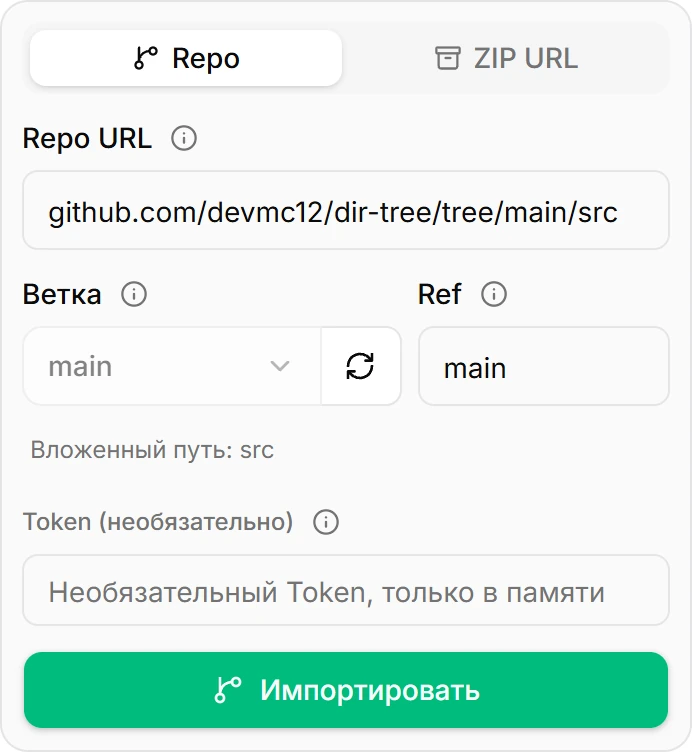
Нужна другая версия? Ветка по умолчанию не всегда называется main. Нажмите Загрузить ветки и выберите нужную или введите тег либо SHA коммита в поле Ref. Для документации конкретного релиза удобнее SHA: в отличие от ветки, он всегда указывает на один и тот же коммит.
Подготовьте фрагмент для README
Чтобы показать, где библиотека читает данные, разбирает текст и выводит дерево, оставьте три нужных каталога и точку входа, а остальные элементы скройте. Выберите Добавить аннотацию в меню каждого элемента, который хотите пояснить. Подписи ниже написаны для читателя, а не получены из GitHub.
На панели Текст откройте меню загрузки и выберите Скачать Markdown. Можно также скопировать пример в README вместе с тройными обратными кавычками:
```text
src/
├── adapters/   # Чтение дерева из папки, репозитория или ZIP
├── ascii/      # Вывод дерева в виде текста
├── parser/     # Преобразование текстового дерева в узлы
└── index.ts    # Публичный API библиотеки
```
Скрытые элементы не удаляются из репозитория. Скачивание Markdown тоже не меняет README на GitHub. О том, как настроить глубину и выровнять длинные подписи, читайте в руководстве Дерево каталогов для README.
Если результат отличается от того, что видно на GitHub
- Не та папка или ветка: сверьте Ref и Вложенный путь с открытой папкой на GitHub. Если в самом имени ветки есть косая черта, загрузите список веток: это поможет отделить имя ветки от пути.
- Закрытый репозиторий или лимит запросов: вход на GitHub не даёт генератору доступ от вашего имени. Укажите токен с правом чтения репозитория или, если репозиторий открытый, дождитесь сброса лимита и повторите импорт. Токен остаётся в памяти; не добавляйте его в ссылку или README.
- Слишком большой репозиторий: откройте на GitHub нужную читателю папку и импортируйте её по ссылке. Уменьшение глубины отображения сокращает вывод, но не гарантирует, что GitHub вернёт полное дерево.