Дерево каталогов для README
Дерево каталогов помогает понять, где находятся роуты, компоненты, настройки и документация, ещё до открытия Repo.
Полезное дерево — не список всех файлов подряд, а краткая схема проекта: без результатов сборки, с подходящей глубиной и пояснениями к важным файлам.
Коротко: что нужно сделать
- Откройте генератор дерева каталогов и импортируйте папку, Repo, ZIP или готовое дерево.
- Скройте зависимости и результаты сборки, чтобы оставить структуру исходного кода.
- Выберите нужную глубину и поясните пути, важные для нового участника проекта.
- Во вкладке Стиль настройте соединители и размещение аннотаций.
- Скачайте Markdown или вставьте скопированный текст в кодовый блок README.
Импорт не переименовывает, не перемещает и не изменяет исходные файлы.
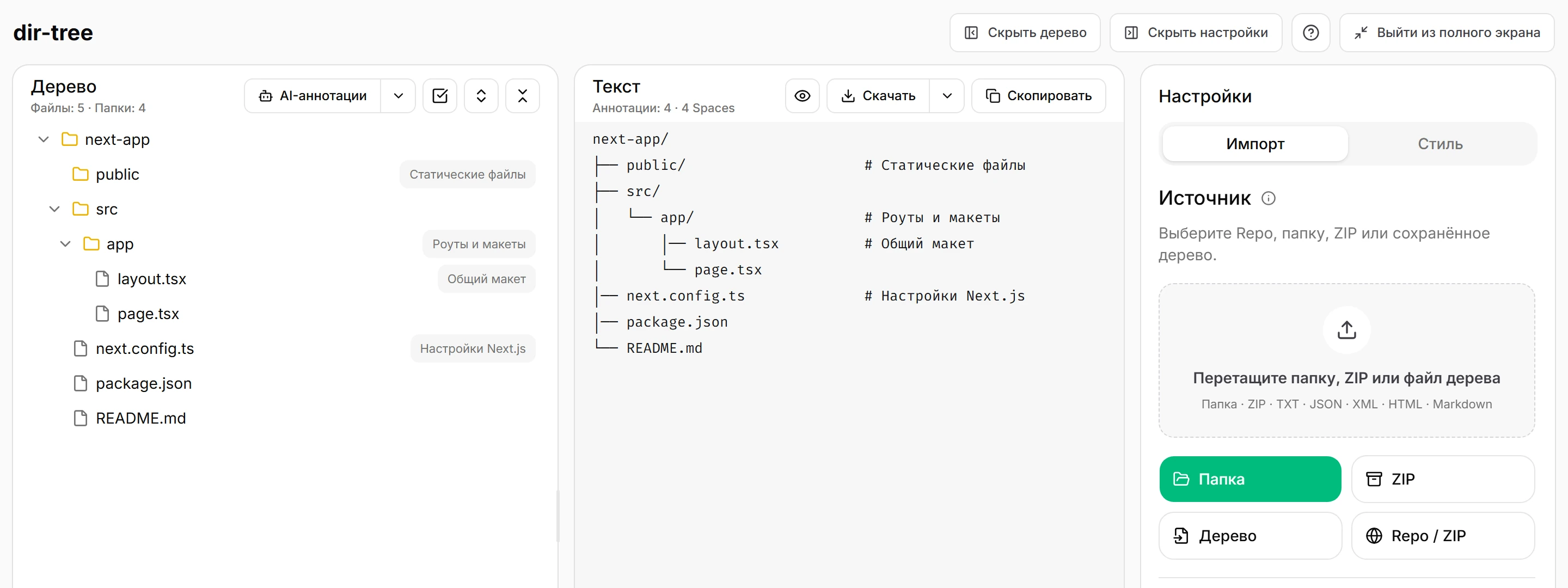
На скриншотах — небольшой пример, подготовленный в настоящем редакторе. Полное дерево можно скопировать ниже: создавать Next.js-проект для знакомства с инструментом не нужно.
Начните с реального проекта
Во вкладке Импорт выберите имеющийся источник:
| Источник | Что сделать |
|---|---|
| Локальная папка | Нажмите Папка или перетащите папку в область импорта |
| Repo на GitHub или GitLab | Откройте Repo / ZIP и введите Repo URL |
| Локальный ZIP | Нажмите ZIP или перетащите архив в область импорта |
| Удалённый ZIP | В Repo / ZIP откройте вкладку ZIP URL и введите адрес архива |
| Сохранённое дерево | Нажмите Дерево и выберите поддерживаемый текстовый или структурированный файл |
Если у вас уже есть вывод команды tree, вставьте его в редактируемую панель Текст и нажмите Применить всё дерево (Ctrl+Shift+Enter в Windows/Linux). Это заменяет отображаемую структуру. Кнопка Только аннотации обновляет пояснения в существующем дереве, а не импортирует другую иерархию.
Все источники преобразуются в одну и ту же редактируемую структуру. Проверьте результат, прежде чем решать, что включить в README.
Уберите сгенерированные файлы до оформления
README должен объяснять проект, а не воспроизводить весь диск. Прежде чем настраивать стиль, скройте зависимости, результаты сборки, кеши, отчёты о покрытии и другие сгенерированные каталоги.
Для JavaScript-проекта можно начать с таких правил исключения — по одному glob-шаблону на строку:
node_modules
.next
dist
build
coverage
.cache
Если для источника доступны настройки чтения, оставьте Использовать .gitignore включённым, когда его правила соответствуют нужному представлению. После изменения настроек нажмите Обновить с этими настройками. Чтобы убрать отдельный элемент из схемы, выберите его в визуальном дереве и нажмите Скрыть узел. Исходный файл не удаляется.
Набор исключений зависит от проекта. Сгенерированные папки лучше не показывать, если они не помогают понять устройство исходного кода.
Выберите подходящую глубину
Начните с двух–четырёх видимых уровней, затем учтите особенности проекта и ширину README. Сначала покажите пути, нужные новому читателю, а не все детали реализации.
Параметр Глубина чтения во вкладке импорта ограничивает число считываемых уровней. Сворачивайте папки для удобного просмотра, но перед экспортом проверяйте текстовый предпросмотр. Для monorepo несколько коротких деревьев по пакетам часто понятнее одной очень широкой схемы.
Компактное дерево проще поддерживать: оно реже устаревает после обычного рефакторинга. Для подробностей лучше дать ссылку на отдельное описание архитектуры, чем включать весь Repo в README.
Поясняйте решения, а не каждую строку
Добавляйте аннотации к тем файлам и папкам, которые помогают разобраться в архитектуре. Обычно стоит пояснить роуты, общие компоненты, настройки, доступ к данным и точки входа.
Если назначение уже понятно из имени, повторять его в комментарии необязательно. Несколько полезных пояснений легче прочитать, чем комментарий к каждой строке.
В действиях файла или папки выберите Добавить аннотацию либо отредактируйте существующую. Пишите то, что нужно читателю: «Роуты и макеты» полезнее, чем «Папка приложения». Можно запросить AI-подсказки, но перед применением сверяйте их с реальным проектом.
Выберите размещение аннотаций
В разделе Стиль → Стиль аннотаций вариант После пути размещает пояснение сразу за путём, а В столбец выравнивает аннотации для чтения по вертикали.
Для выровненного вывода доступны три режима:
| Режим | Когда использовать | Как работает |
|---|---|---|
| Адаптивно | Пути разной длины | Предпочитает выбранную позицию, но оставляет место длинным путям; единый столбец для всего дерева не гарантируется |
| Один столбец | Короткое дерево, где нужен общий столбец | Все строки с аннотациями используют один столбец; длинный аннотированный путь может сдвинуть его вправо |
| По папкам | Большое дерево с отдельными группами | Дочерние элементы выравниваются в пределах родительской папки; у разных папок позиции могут отличаться |
В примере выбран Один столбец, а Начальный столбец установлен в 32. Это желаемая позиция, а не жёсткая граница: длинным аннотированным путям может понадобиться больше места. Не нужно добавлять лишние комментарии к строкам без аннотаций только ради выравнивания.
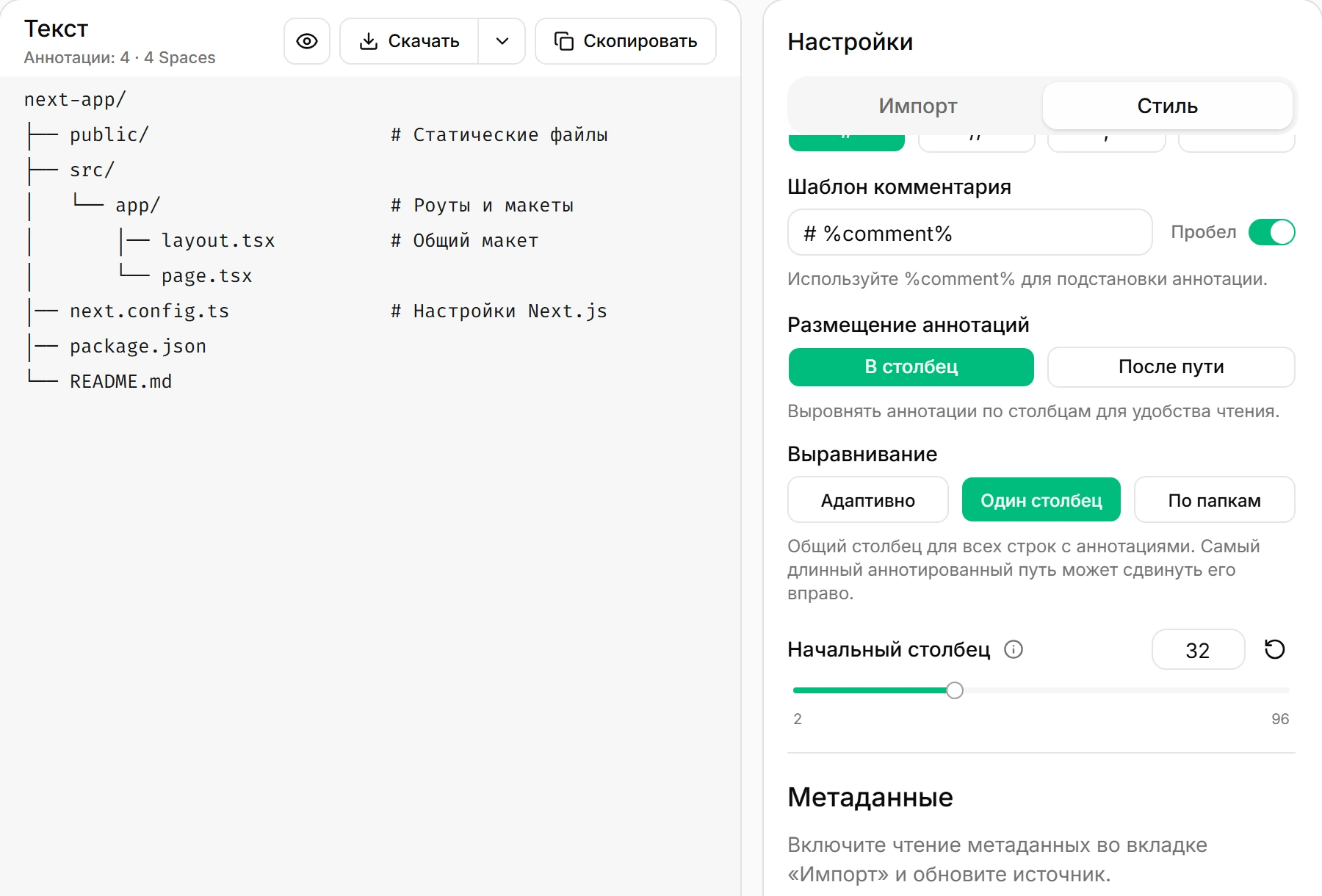
Настройки интервалов меняют пробелы, но не ширину символов шрифта. Разные шрифты, смешанные языки и emoji могут влиять на видимое выравнивание. Проверяйте и предпросмотр, и готовый README.
Выберите ASCII или Unicode
Для README на GitHub и современной документации соединители Unicode, например ├── и └──, обычно нагляднее. ASCII удобен, если среда ограничивает набор символов или инструмент ожидает только простую пунктуацию.
Оба стиля поддерживают аннотации, копирование и экспорт. Выбирайте формат с учётом того, где читатели будут просматривать README.
Экспортируйте результат для README
После фильтрации и аннотирования откройте меню скачивания рядом с текстовым предпросмотром и выберите Markdown. Другой вариант — нажать Скопировать и поместить текст в блок text, как в примере ниже.
Кодовый блок сохраняет пробелы и переносы строк. Всё же проверьте README в целевой среде: подстановка шрифтов, emoji и символы разной ширины могут изменить видимое выравнивание.
Небольшой пример Next.js
Для небольшого приложения на Next.js достаточно такой схемы:
next-app/
├── public/                     # Статические файлы
├── src/
│   └── app/                    # Роуты и макеты
│       │── layout.tsx          # Общий макет
│       └── page.tsx
│── next.config.ts              # Настройки Next.js
│── package.json
└── README.md
Вставьте дерево в Markdown
Вот как та же структура выглядит внутри README:
## Структура проекта

```text
next-app/
├── public/                     # Статические файлы
├── src/
│   └── app/                    # Роуты и макеты
│       │── layout.tsx          # Общий макет
│       └── page.tsx
│── next.config.ts              # Настройки Next.js
│── package.json
└── README.md
```
Почему аннотации выглядят неровно?
Сначала отличите выбранный режим от проблемы отображения. По папкам не выравнивает все комментарии в один столбец, а Адаптивно может использовать разные позиции для путей разной длины. Если нужен общий столбец, выберите Один столбец.
Если после вставки тот же текст выглядит иначе:
- Проверьте, что он находится в кодовом блоке, а не в обычном абзаце или списке Markdown.
- Используйте моноширинный шрифт и отступы пробелами: ширина Tab зависит от программы просмотра.
- Сравните вариант без emoji и символов разной ширины, чтобы проверить влияние подстановки шрифтов.
- Сократите длинные пояснения, выберите После пути или разбейте широкое дерево на несколько примеров.
Изменение интервала добавляет пробелы, а не меняет ширину букв. Ровный вид в одном редакторе не гарантирует такой же результат во всех браузерах и программах просмотра Markdown.
Что остаётся локально, а что требует сети?
Чтение локальных папок и ZIP, редактирование, копирование и экспорт выполняются в браузере без загрузки содержимого файлов проекта для построения дерева. Импорт Repo и удалённых ZIP обращается к выбранному источнику.
AI-аннотации необязательны. Они используют выбранный вами контекст, а не автоматически читают исходные файлы. Проверяйте предложения перед применением. Подробнее — в политике конфиденциальности.
Проверьте дерево перед публикацией
Перед добавлением в README убедитесь, что дерево:
- показывает файлы и папки, с которых стоит начать новому участнику
- скрывает зависимости, результаты сборки, кеши и другие лишние элементы
- остаётся читаемым на экране телефона
- поясняет важные точки входа и границы архитектуры
- использует подходящие для среды соединители ASCII или Unicode
- находится в кодовом блоке
text, сохраняющем пробелы - не раскрывает закрытые файлы, секреты и посторонние локальные пути
При изменении проекта заново постройте дерево из источника вместо ручного исправления старых соединителей и пробелов.