README 用のディレクトリツリーを作る
ディレクトリツリーがあると、Repo を開く前に、画面、コンポーネント、設定、ドキュメントがどこにあるかを把握できます。
役に立つのは、すべてのファイルを並べた一覧ではありません。生成ファイルを省き、読みやすい深さに絞り、重要なファイルに説明を添えた「プロジェクトの見取り図」です。
まずはこの手順で
- ディレクトリツリー生成ツールを開き、フォルダー、Repo、ZIP、既存のツリーを読み込みます。
- 依存ファイルやビルド結果を隠して、ソースの構成に絞ります。
- 必要な深さを選び、初めて読む人が理解すべきパスに注釈を付けます。
- スタイルタブで、接続線と注釈の配置を選びます。
- Markdown をダウンロードするか、コピーしたテキストを README のコードブロックに入れます。
構成の読み込みによって、元のファイルの名前や場所、内容が変更されることはありません。
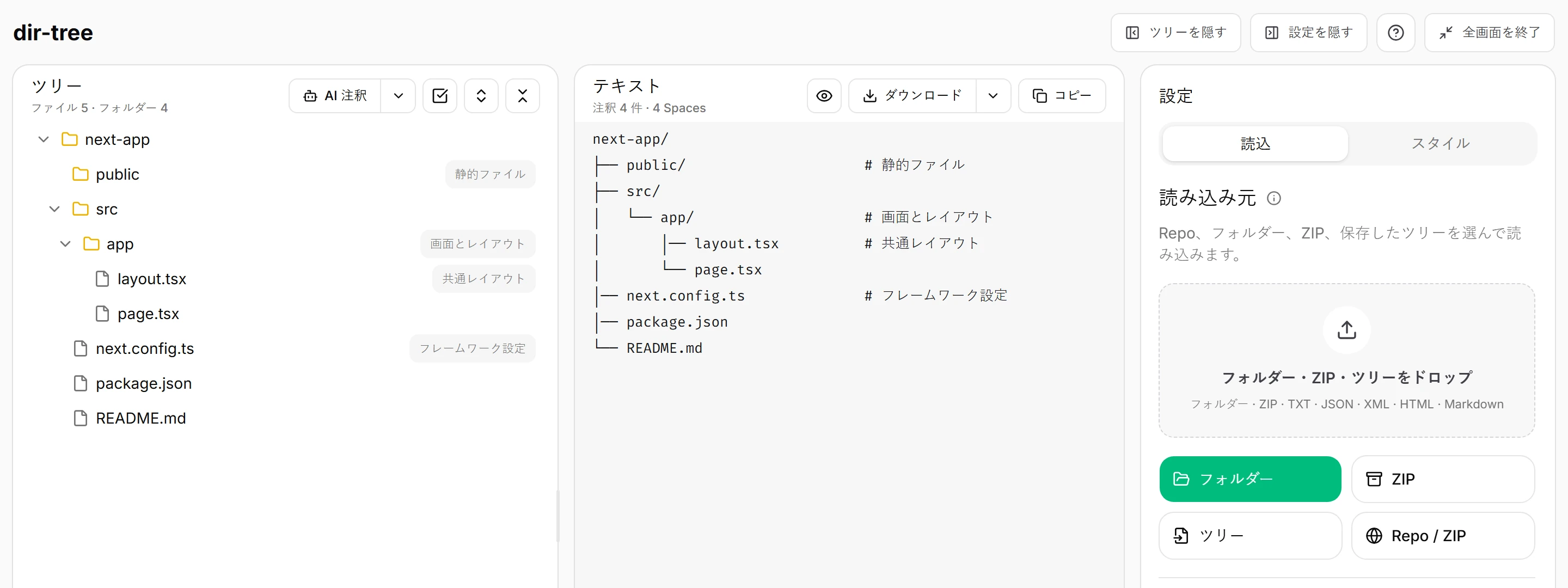
画像は実際の編集画面で用意した小さなサンプルです。下にツリー全体を掲載しているため、Next.js のプロジェクトを用意しなくても操作を試せます。
手元のプロジェクトから始める
読込タブで、使いたい読み込み元を選びます。
| 読み込み元 | 操作 |
|---|---|
| ローカルフォルダー | フォルダーを選択するか、読み込み領域へドロップ |
| GitHub・GitLab の Repo | Repo / ZIPを開き、Repo URLを入力 |
| ローカル ZIP | ZIPを選択するか、ZIP をドロップ |
| リモート ZIP | Repo / ZIP内の ZIP URL タブを開き、配布 URL を入力 |
| 保存済みのツリー | ツリーから、対応するテキストや構造化形式のファイルを読み込み |
ターミナルの tree 出力がある場合は、テキストパネルを編集モードにして貼り付け、ツリー全体を適用を選べます。Windows/Linux では Ctrl+Shift+Enter でも適用できます。これは表示する構成を置き換える操作です。注釈のみ適用は既存のツリーの説明を更新する機能で、別の階層構造を読み込むためのものではありません。
どの読み込み元も、同じ編集可能なツリーになります。結果を確認し、README に載せる項目を選んでください。
表示を整える前に生成ファイルを除外する
README はプロジェクトを理解するための資料です。ディスク上の全ファイルを再現する必要はありません。表示設定を調整する前に、依存ファイル、ビルド結果、キャッシュ、カバレッジレポートなどを除外します。
JavaScript のプロジェクトなら、除外ルールに次のような glob を 1 行ずつ指定できます。
node_modules
.next
dist
build
coverage
.cache
読み込み設定が使える場合は、表示したい内容とプロジェクトのルールが一致していれば .gitignore を使うを有効にしておきます。設定を変更したら、現在の設定で更新で読み直してください。特定の項目だけを表示から外す場合は、ノードの操作からノードを非表示を使います。元のファイルは削除されません。
適切な除外対象はプロジェクトによって異なります。ソースの構成を理解する助けにならない生成フォルダーは、最終的なツリーに含めなくてもかまいません。
読みやすい深さに絞る
まずは 2〜4 階層程度から始め、プロジェクトの特徴や README の表示幅に合わせて調整します。実装の細部をすべて開くより、初めて読む人が必要とするパスを優先しましょう。
読み込む深さで、取り込む階層数を制限できます。画面を見渡すためにフォルダーを折りたたむこともできますが、出力前には必ずテキストのプレビューを確認してください。monorepo では、横に広い全体図を一つ置くより、パッケージごとに短いツリーを分けるほうが伝わりやすい場合があります。
焦点を絞ったツリーは保守しやすく、日常的なリファクタリングでも古くなりにくくなります。詳しい構造が必要なら、README に全体を詰め込まず、別のアーキテクチャ資料へリンクします。
すべての行ではなく、重要な設計に注釈を付ける
アーキテクチャの理解に役立つファイルやフォルダーを説明します。画面ルート、共通コンポーネント、設定、データアクセス、入口となるファイルなどが候補です。
名前だけで役割がわかる場合、同じ内容を注釈で繰り返す必要はありません。全行にコメントを付けるより、少数の有用な説明のほうが目を通しやすくなります。
ノードの操作で注釈を追加を選ぶか、既存の注釈を編集します。「アプリのフォルダー」より「画面とレイアウト」のように、読み手が知りたい役割を書きましょう。任意の AI 提案も使えますが、実際のプロジェクトと照らし合わせてから適用してください。
注釈の配置を選ぶ
スタイル → 注釈スタイルのパスの直後では、それぞれのパスの後ろに注釈を置きます。列を揃えるでは、注釈を縦に読みやすく配置します。
列揃えには次の 3 種類があります。
| 揃え方 | 向いている場合 | 動作 |
|---|---|---|
| 自動調整 | パスの長さにばらつきがある | 指定した列を優先しながら長いパスに必要な余白を確保するため、全体が必ず一列になるわけではありません |
| 全体で1列 | 短いツリーの注釈を一列にしたい | 注釈付きの全行で同じ列を使います。長い注釈付きパスがあると、列全体が右へ移る場合があります |
| フォルダー別 | 大きなツリーをグループごとに見たい | 同じ親フォルダー直下の項目を揃えます。フォルダーごとに列の位置が異なることがあります |
下の例は全体で1列を選び、開始列の目安を 32 にしています。これは希望する開始位置であり、固定の境界ではありません。長いパスに注釈がある場合は、さらに右の位置が必要になることがあります。列揃えのためだけに、説明の不要な行へ注釈を足す必要はありません。
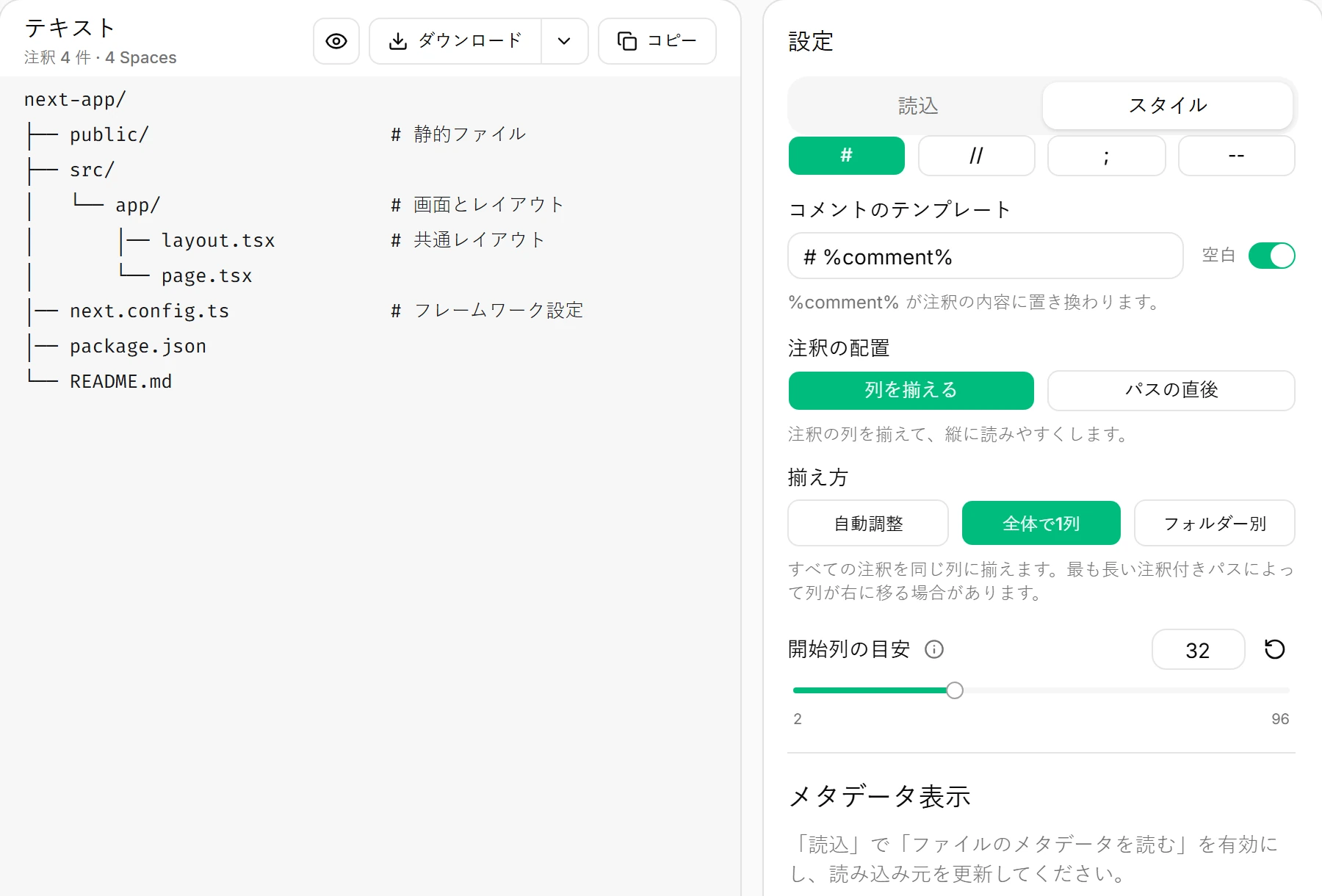
間隔の設定は空白を調整するもので、文字そのものの幅は変えません。フォント、複数言語の名前、emoji によって見え方が変わるため、プレビューと最終的な README の両方を確認してください。
ASCII と Unicode を選ぶ
GitHub の README や一般的なドキュメントでは、├──、└── のような Unicode の接続線が見やすいことが多いです。使える文字が限られる環境や、基本的な記号だけを受け付けるツールでは ASCII が適しています。
どちらも注釈、コピー、出力に対応しています。読み手が README を表示する環境に合わせて選んでください。
README に使える形で出力する
絞り込みと注釈が済んだら、テキストの横にあるダウンロードメニューから Markdown を選びます。コピーを押して、以下のような text コードブロックに貼り付ける方法もあります。
コードブロックは空白と改行を保持します。ただし、代替フォント、emoji、異なる文字幅の名前によって見た目が変わることがあるので、実際の表示先でもプレビューしてください。
小さな Next.js プロジェクトの例
小規模な Next.js アプリケーションなら、この程度の構成から始められます。
next-app/
├── public/                     # 静的ファイル
├── src/
│   └── app/                    # 画面とレイアウト
│       │── layout.tsx          # 共通レイアウト
│       └── page.tsx
│── next.config.ts              # フレームワーク設定
│── package.json
└── README.md
Markdown に貼り付ける
同じ構成を README に載せる例です。
## プロジェクト構成

```text
next-app/
├── public/                     # 静的ファイル
├── src/
│   └── app/                    # 画面とレイアウト
│       │── layout.tsx          # 共通レイアウト
│       └── page.tsx
│── next.config.ts              # フレームワーク設定
│── package.json
└── README.md
```
注釈がずれて見えるときは
まず、配置方法の違いと表示の問題を区別します。フォルダー別はすべての注釈を一列にはしません。自動調整もパスの長さに応じて異なる位置を使う場合があります。全体を一列にしたいときは全体で1列を選びます。
同じテキストを貼り付けても表示が異なる場合は、次を確認してください。
- 通常の段落や Markdown リストではなく、コードブロックに入っているか確認します。
- 等幅フォントと空白によるインデントを使います。Tab の表示幅はツールによって異なります。
- コピーしたものから emoji や幅の異なる文字を除き、代替フォントが原因かを切り分けます。
- それでも見づらい場合は、注釈を短くする、パスの直後にする、広いツリーを小さな例に分ける方法があります。
空白を増やしても、フォントの文字幅は変わりません。ある編集画面できれいに揃っていても、すべてのブラウザーや Markdown ビューアーで同じ見た目になるとは限りません。
ローカル処理と通信の範囲
ローカルフォルダーや ZIP の処理、編集、コピー、出力はブラウザー内で行います。ツリー生成のためにプロジェクトのファイル本文をアップロードすることはありません。Repo やリモート ZIP の読み込みでは、選んだ接続先と通信します。
AI 注釈は任意です。指定した情報を使うもので、プロジェクトのソースファイルを自動的に読み取るわけではありません。提案は適用前に確認してください。詳しくはプライバシーポリシーをご覧ください。
README 公開前のチェックリスト
公開前に、ツリーが次を満たしているか確認しましょう。
- 新しい参加者が最初に見るべきファイルやフォルダーがわかる
- 依存ファイル、ビルド結果、キャッシュなどの不要な項目を省いている
- スマートフォンでも読みやすい深さに収まっている
- 重要な入口やアーキテクチャの境界を説明している
- 表示先に適した ASCII・Unicode の接続線を使っている
- 空白を保持する
textコードブロックに入っている - 非公開ファイル、秘密情報、無関係なローカルパスを含んでいない
プロジェクトが変わったら、古い接続線や空白を手で直すより、読み込み元からツリーを作り直すのがおすすめです。