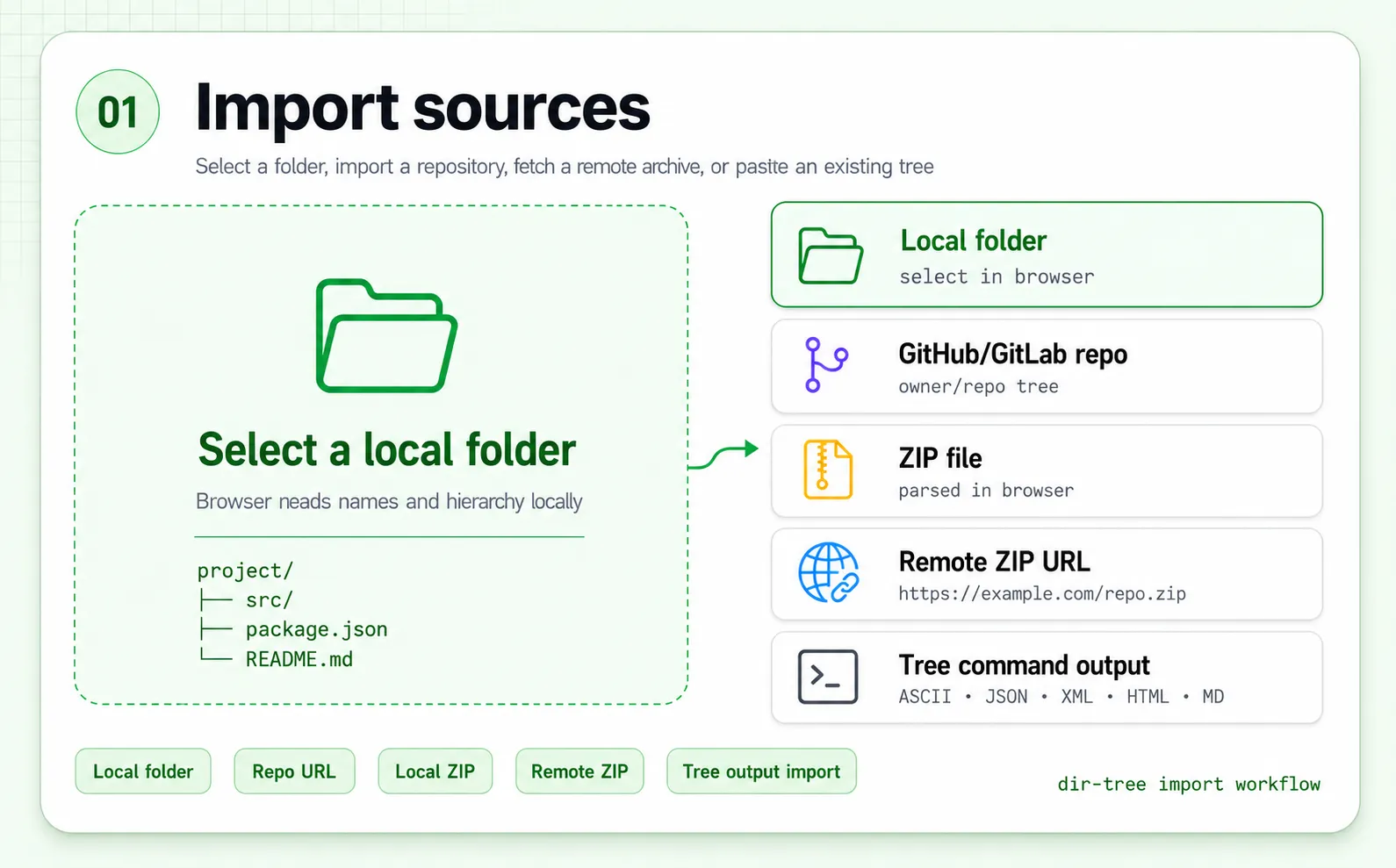
プロジェクトを読み込む
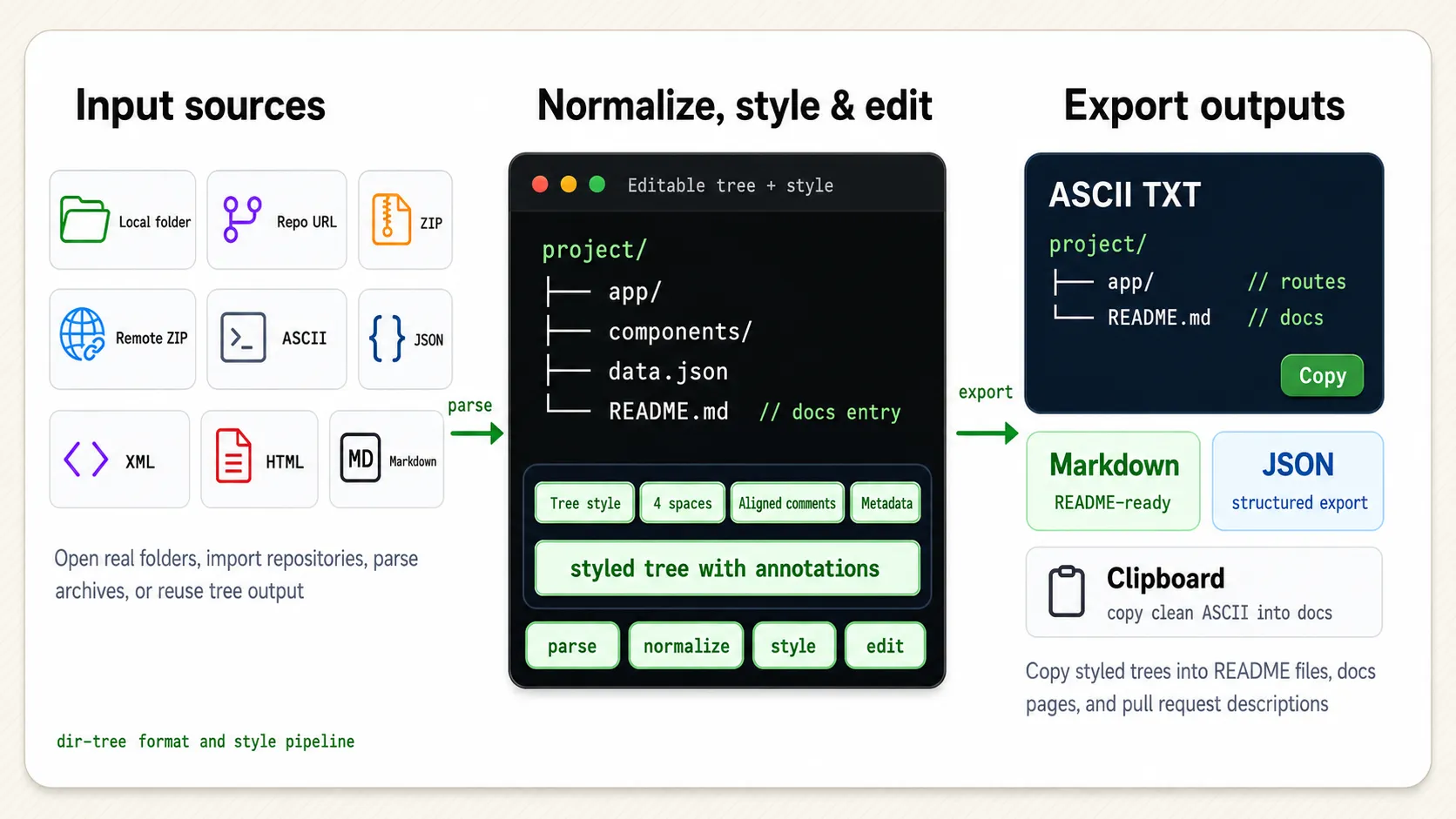
ローカルフォルダー、GitHub/GitLab の Repo、ZIP、既存のツリーから開始できます。サンプルを試すこともできます。
フォルダーRepo URLZIPリモート ZIPASCII · JSON · XML · HTML · MD
フォルダー、GitHub/GitLab の Repo、ZIP を読み込み。生成ファイルを隠し、重要なパスに注釈を付けて、README にコピーできる構成図を作成します。
登録・インストール不要。ローカルフォルダーはブラウザー内で処理します。
ディレクトリツリー編集ツール
サンプルを試すか、自分のプロジェクトを読み込んでみましょう。不要なフォルダーを隠し、入口となるファイルに注釈を付けて、コピー・保存前に結果を確認できます。
編集ツールを読み込み中
ブラウザー内で動作するため、アカウントを作らずに一連の操作を試せます。
dir-tree を使う理由
全ファイルの一覧に埋もれがちな入口を、見つけやすく。依存ファイル、ビルド結果、キャッシュを除き、ディスク上のファイルを変えずに重要なフォルダーを説明できます。
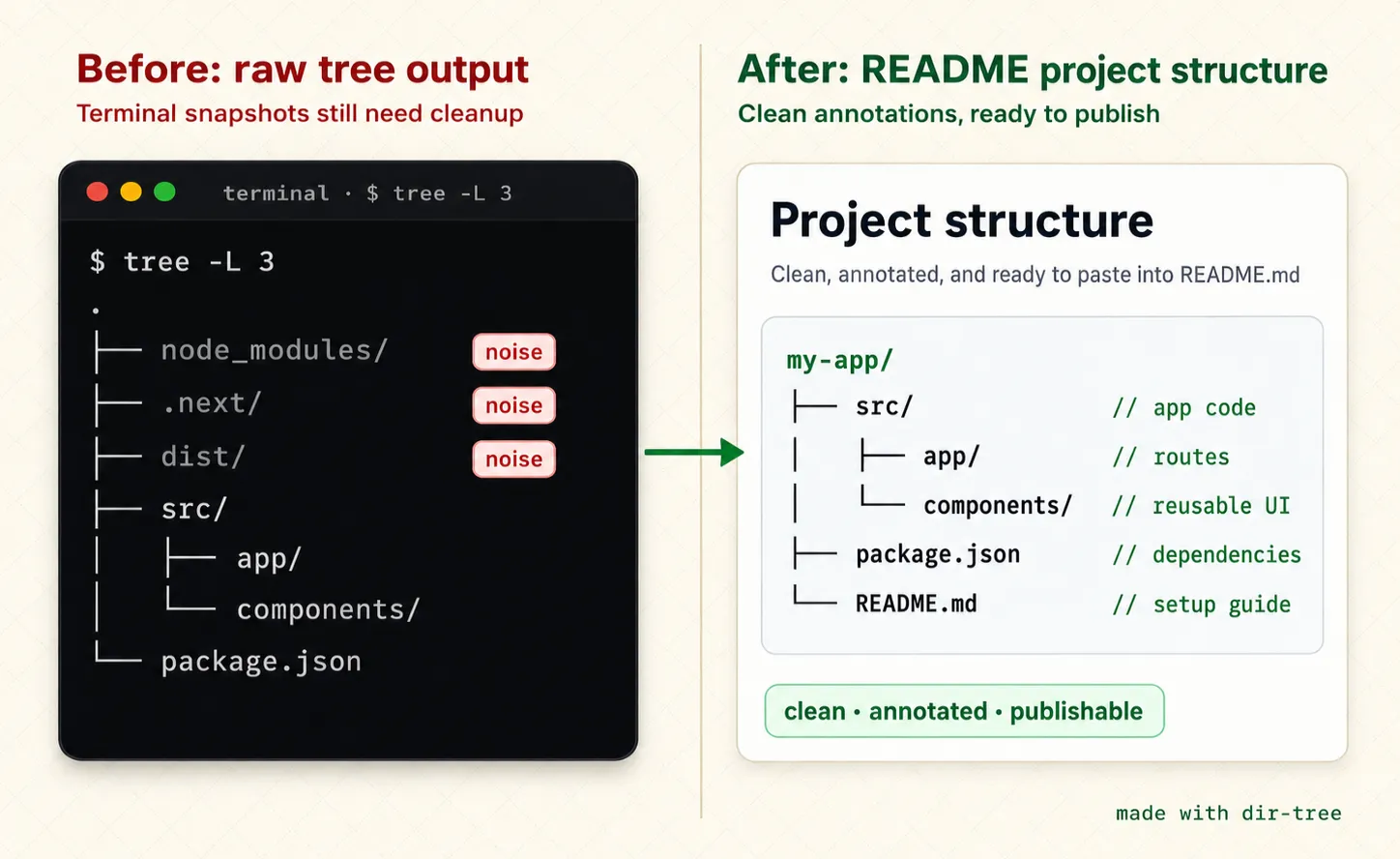
階層を手で再現する代わりに、フォルダー、Repo、ZIP、既存のツリーをそのまま読み込めます。
フォルダー · Repo URL · ZIP · リモート ZIP · ツリー
整理前
README の下書き
- ターミナルからコピー
- 古いフォルダー一覧
- 手作業で調整
整理後
my-app/
├── app/              // 画面ルート
├── components/       // UI 部品
└── package.json      // 依存関係
深さの制限、除外ルール、ノードの非表示で生成ファイルを省き、説明したい構成に絞れます。
深さ · .gitignore · 除外ルール · 非表示
整理前
$ tree -L 3
.
├── node_modules/
├── .next/
├── src/
└── dist/
整理後
my-app/
├── src/              // アプリのコード
└── package.json      // 依存関係
ファイルやフォルダーに注釈を付け、パスの直後や揃えた列に配置できます。手動入力と、確認して使う任意の AI 提案に対応します。
手動の注釈 · 任意の AI · 配置
整理前
├── auth.ts // 認証?
├── api.ts        // クライアント
└── format.ts // 補助処理
整理後
├── auth.ts           // ログイン処理
├── api.ts            // API クライアント
└── format.ts         // テキスト整形
README、ドキュメント、Pull Request に使える Markdown、TXT、JSON をダウンロード、またはコピーできます。
表示設定 · Markdown · TXT · JSON
整理前
未整形の出力を貼る
空白を直す
コードブロックで囲む
次回もやり直す
整理後
公開できる状態へ
クリップボードにコピー
Markdown を保存
TXT を保存
JSON を出力
使い方
プロジェクトを読み込んで必要な項目を選び、説明を添えたツリーをドキュメント向けに整えます。
ローカルフォルダー、GitHub/GitLab の Repo、ZIP、既存のツリーから開始できます。サンプルを試すこともできます。
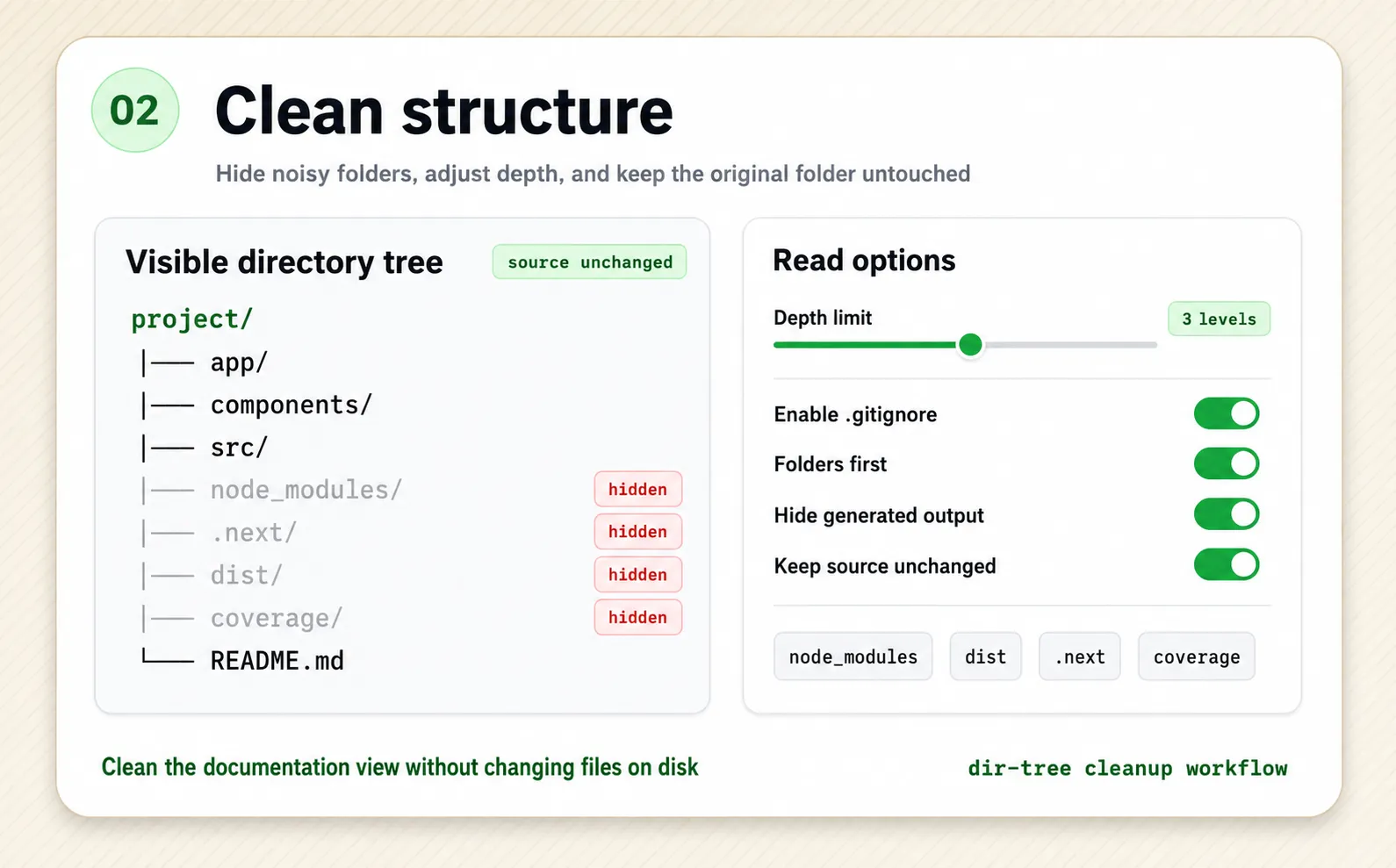
深さや除外ルールを指定し、不要なノードを隠します。元のファイルは変更しません。
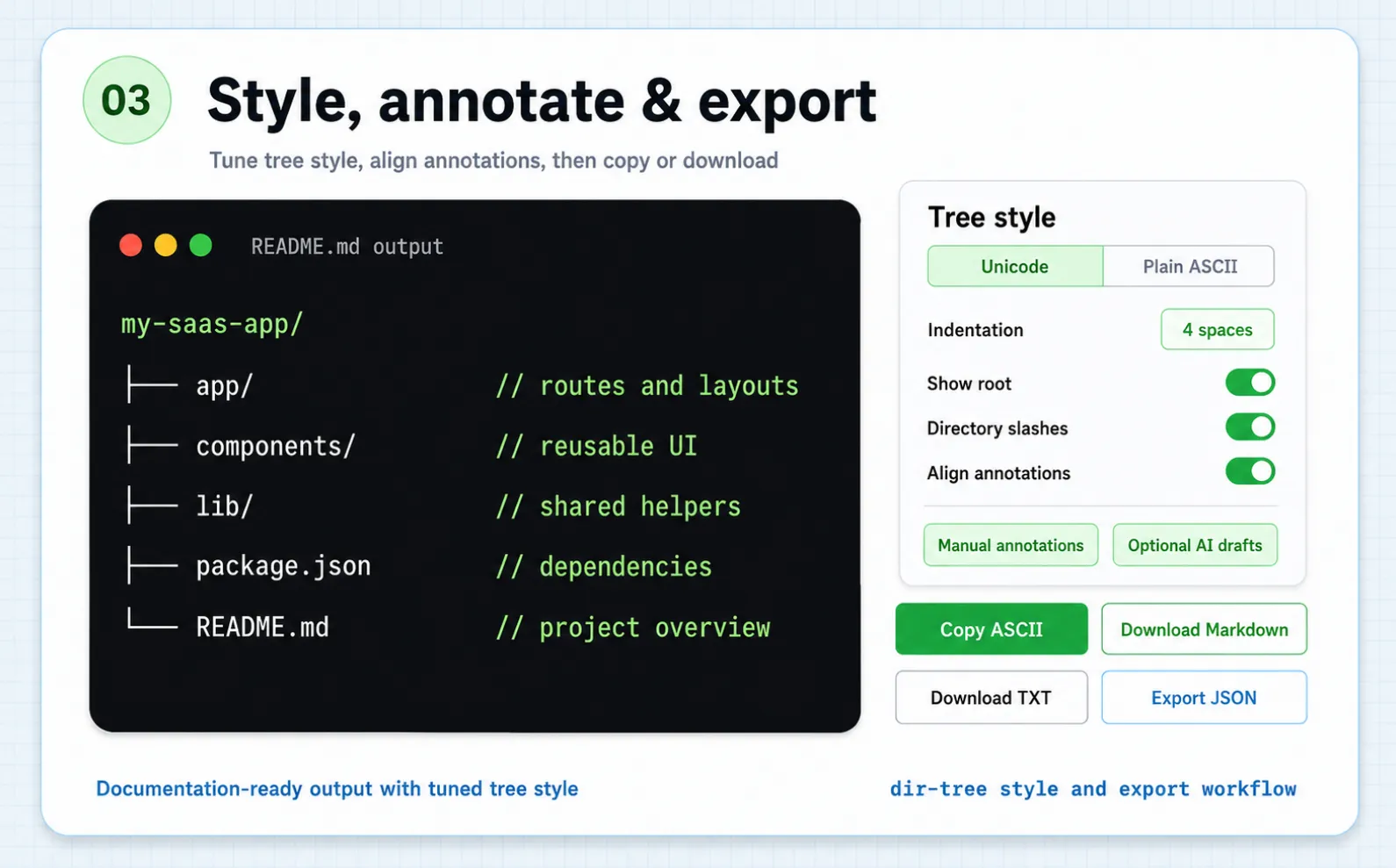
重要なパスを説明し、注釈の配置を決めたら、完成したツリーをコピー・保存できます。
活用例
初めて Repo を読む人にも、構成の変更をレビューする人にも、必要な詳しさで伝えられます。
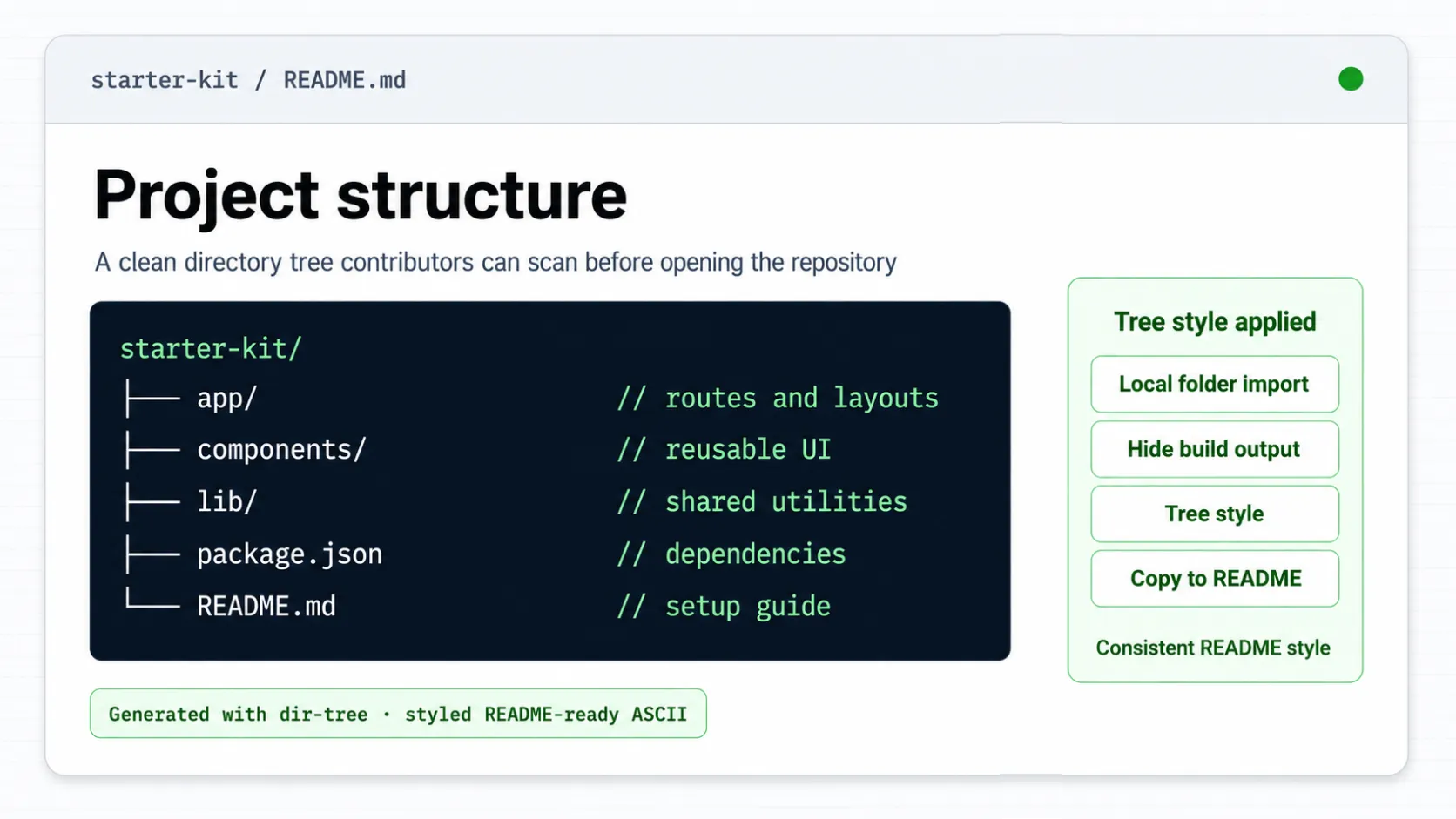
OSS のメンテナーやテンプレート作者
生成ファイルに埋もれさせず、入口、設定、重要なフォルダーを示します。
starter-kit/
├── app/                  // 画面とレイアウト
├── components/           // 共通 UI
├── lib/                  // 共通処理
└── README.md             // セットアップ
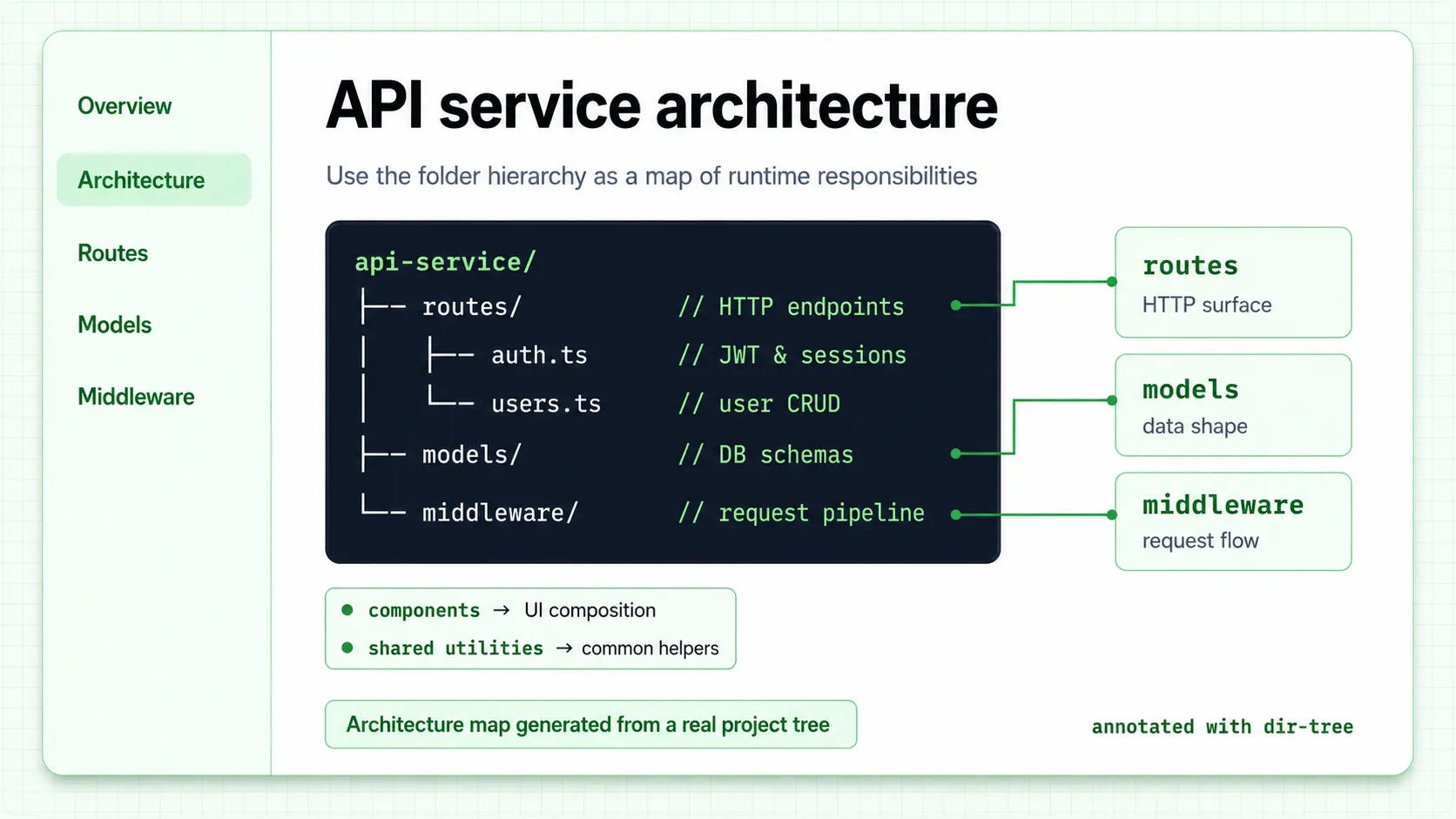
テクニカルライターや Developer Advocate
ルート、モデル、コンポーネント、共通処理の役割をパスの隣で説明します。
api-service/
|-- routes/               // HTTP エンドポイント
|   |-- auth.ts           // JWT とセッション
|   `-- users.ts          // ユーザー CRUD
|-- models/               // DB スキーマ
`-- middleware/           // リクエスト処理
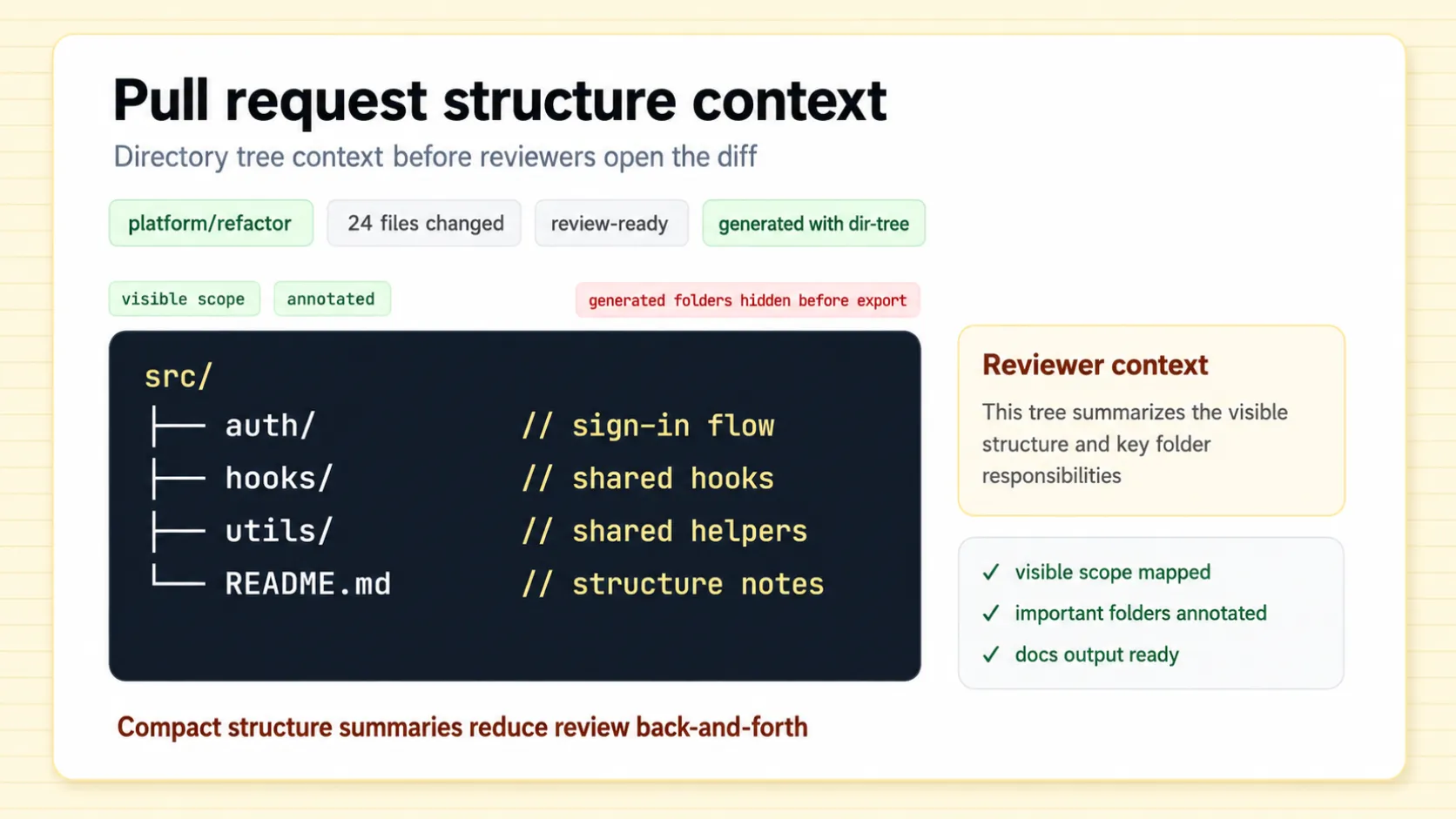
リファクタリングをレビューする開発者
変更の影響を受ける構成を、短い見取り図でレビュアーに伝えます。
src/
├── auth/                 // ログイン処理
├── hooks/                // 共通のフック
├── utils/                // 共通処理
└── README.md             // 構成の説明
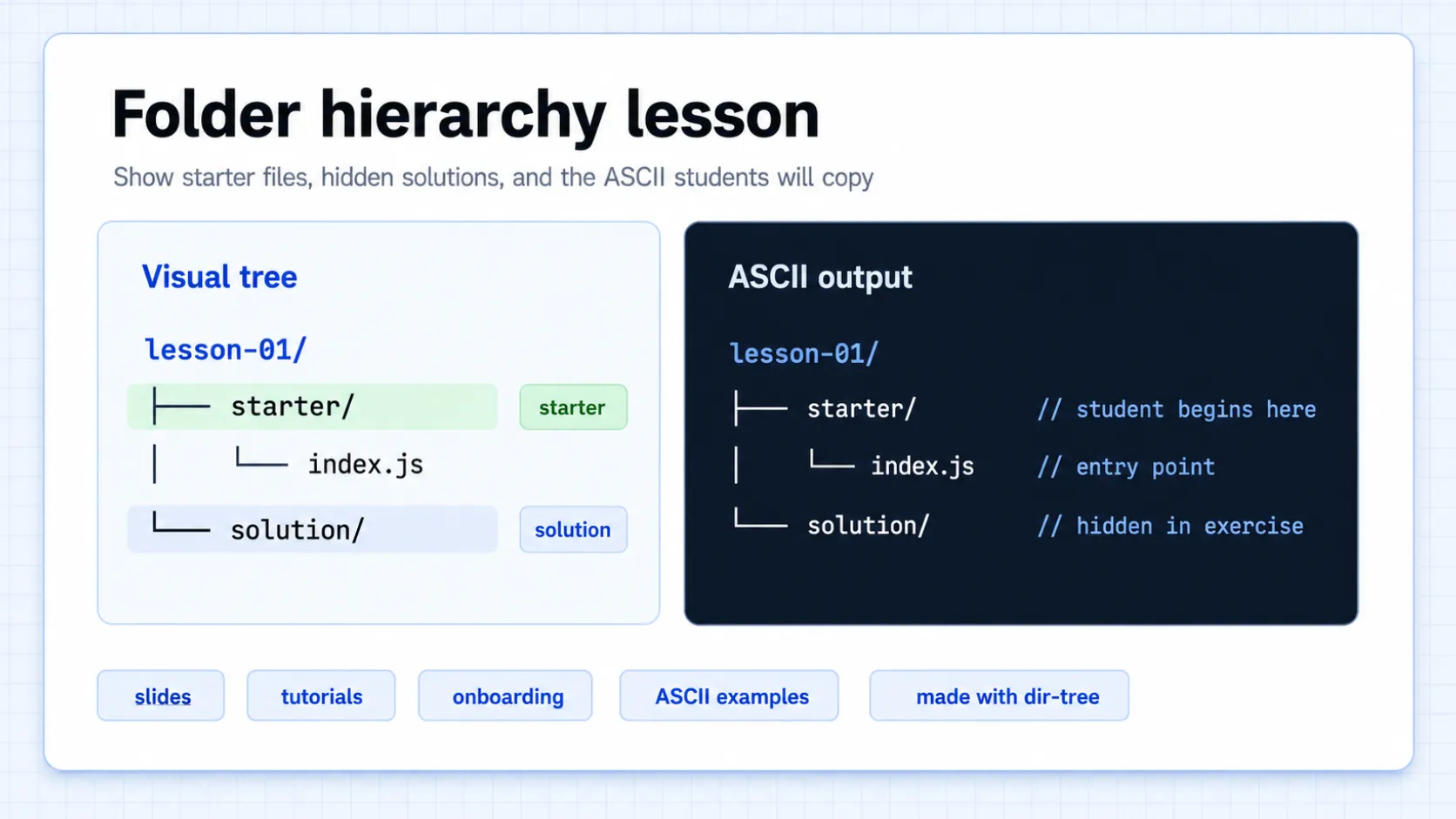
情報系の講師やコース制作者
新しい参加者や学生が、最初に見るべきファイルを見つけやすくします。
lesson-01/
|-- starter/              // 開始用
|   `-- index.js          // エントリーポイント
`-- solution/             // 解答例
ガイドとサンプル
実際のプロジェクトから、README に使いやすい注釈付きの構成図を作る手順を解説します。
比較
ターミナルの tree は構成の確認やスクリプト処理に便利です。dir-tree はフォルダー・Repo・ZIP の読み込み、構成の編集、注釈の配置、任意の AI、ドキュメント用の出力をまとめて行えます。
| 機能 | ターミナル `tree` | tree.nathanfriend.com | dir-tree |
|---|---|---|---|
| 実際のローカルフォルダーを読み込む | 対応 | 非対応 | 対応 |
| ブラウザーで動作・インストール不要 | 非対応 | 対応 | 対応 |
| ローカル・リモート ZIP に対応 | 非対応 | 非対応 | 対応 |
| GitHub/GitLab の Repo URL を読み込む | 非対応 | 非対応 | 対応 |
| 既存の ASCII・JSON・XML ツリーを読み込む | 出力のみ | 一部対応 | 対応 |
| 構成の視覚的な編集・ノードの非表示 | 非対応 | 編集のみ | 対応 |
| ツリーの表示を調整する | コマンドの指定と手動調整 | 基本的な表示設定 | 接続線、インデント、ルートパス、メタデータ、注釈テンプレート |
| 注釈の列揃え | 非対応 | 非対応 | 対応 |
| 手動・任意の AI 注釈 | 非対応 | 非対応 | 対応 |
| ドキュメント用 Markdown・TXT・JSON 出力 | 未整形の出力 | 生成した ASCII | 表示設定と注釈を反映 |
データの取り扱い
ローカルフォルダーと ZIP はブラウザー内で処理。必要なときだけリモート読み込みや AI を使えます。
ローカルの構成をブラウザー内で読み込み、編集・出力できます。
Repo やリモート ZIP の読み込みは、選択した配布元と通信します。
提案をリクエストすると、選択した情報を送信します。適用前に内容を確認できます。
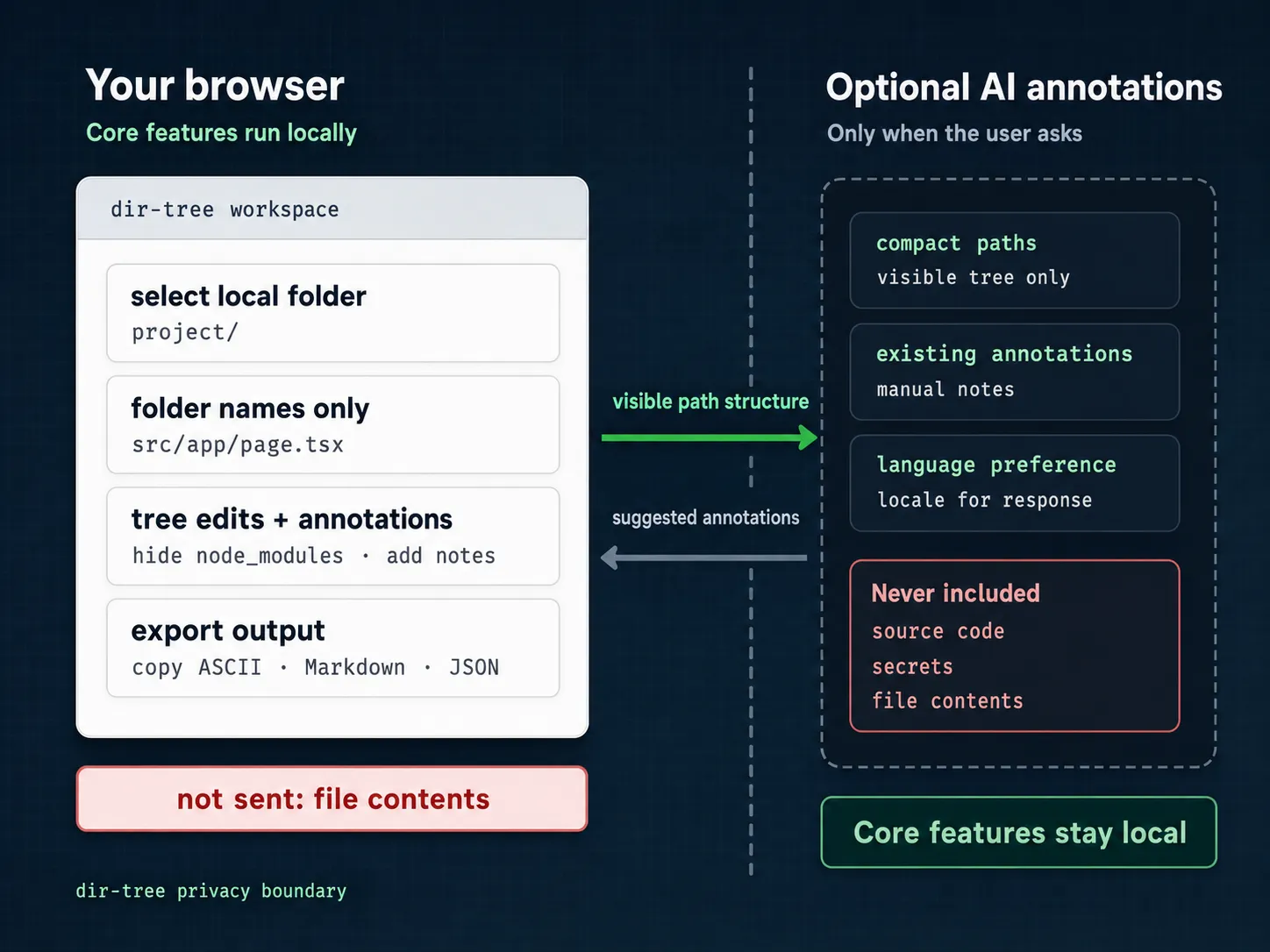
任意の AI 機能のデータの流れ
AI は指定した情報を使い、プロジェクトのソースファイルを自動では読み取りません。
FAQ
ローカルフォルダー、GitHub/GitLab の Repo、ZIP、既存のツリーを読み込みます。生成フォルダーを隠し、注釈と Unicode・ASCII の接続線を選んだら、コピーまたは Markdown 出力します。元のファイルは変更されません。
フォルダーを選択するか、dir-tree にドラッグしてください。名前と階層をブラウザー内で読み取り、ファイル本文をアップロードせずに絞り込み、編集、注釈、出力ができます。
ローカルフォルダー、GitHub/GitLab の Repo URL、ローカル ZIP、リモート ZIP の URL、`tree` コマンドの出力、JSON、XML、HTML、Markdown リストに対応しています。いずれも編集可能なツリーに変換されます。
ツリー生成のためにプロジェクトのファイル本文をアップロードすることはありません。ローカルフォルダー、ZIP、除外ルール、読み込んだツリーのテキストはブラウザー内で処理します。リモートからの読み込みでは GitHub、GitLab、ZIP の配布元に接続します。任意の AI 注釈では、選択したパス、ノードの種類、既存の注釈、設定、プロンプトを送信しますが、プロジェクトのソースファイルは送信しません。
tree コマンドは構成の確認、絞り込み、スクリプト処理に便利です。dir-tree では、さまざまな形式の読み込み、表示する構成の編集、注釈の追加と整列、ドキュメント用の出力をブラウザー上で行えます。
はい。パスの直後に置くか、列を揃えるかを選べます。列揃えには「自動調整」「全体で1列」「フォルダー別」があります。出力後も空白は保持されます。README では等幅フォントのコードブロックを使ってください。異なる文字幅や emoji が混在すると、表示先のフォントによってずれて見える場合があります。
Unicode は `├──` や `└──` などの接続線で階層を見やすく表示します。ASCII は `|--` や `+--` などの基本的な文字を使うため、古いターミナルや文字の制限がある環境に向いています。どちらも注釈、コピー、出力に対応しています。
はい。選択したパス、既存の注釈、生成設定、プロンプトを使って提案します。プロジェクトのソースファイルは読み取りません。ファイル名だけでは役割を判断できない場合があるため、適用前に確認してください。1 回あたりファイル・フォルダーを含む最大 500 ノード、IP ごとに 1 日 10 回まで無料です。回数は UTC 00:00 にリセットされます。
はい。深さの制限、`.gitignore`、除外ルール、生成フォルダーの非表示、フォルダーの折りたたみを使い、ドキュメントやレビューに必要な構成に絞って出力できます。